Table of contents:
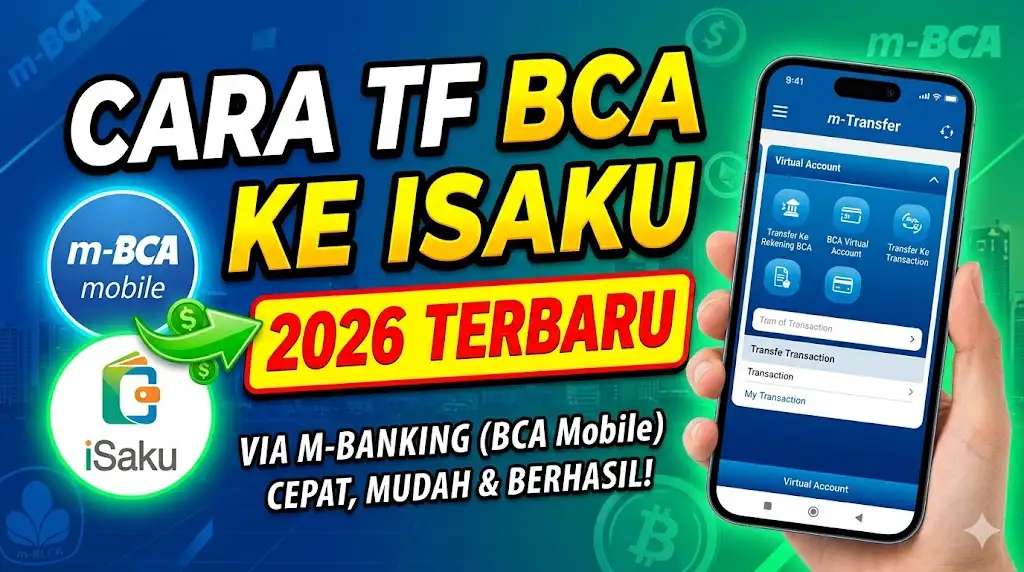
Cara tf bca ke isaku 2026 via M-Banking (BCA Mobile) Update Terbaru – Dompet digital atau e-wallet telah menjadi bagian tak terpisahkan dari gaya hidup modern. Salah satu yang populer di Indonesia adalah i.Saku, layanan dompet digital yang terafiliasi erat dengan jaringan minimarket Indomaret.
Dengan i.Saku, berbagai transaksi mulai dari belanja di gerai, pembayaran tagihan bulanan, hingga pembelian pulsa menjadi jauh lebih praktis dan efisien. Bagi Anda nasabah setia Bank Central Asia (BCA) yang juga aktif menggunakan i.Saku, memahami cara mengisi saldo (top up) adalah sebuah keharusan.
Nah, tahukah Anda bahwa proses ini kini semakin mudah berkat fitur-fitur canggih dari BCA? Artikel ini hadir sebagai panduan lengkap dan terbaru di tahun 2026 untuk Anda yang sedang mencari cara tf bca ke isaku. Kami akan mengupas tuntas langkah-langkahnya, khususnya menggunakan aplikasi kebanggaan banyak orang: BCA Mobile.
Kenapa Memilih M-Banking BCA (BCA Mobile) untuk Top Up i.Saku?
Sebelum kita masuk ke panduan teknis cara tf bca ke isaku, mari kita bahas sejenak mengapa BCA Mobile menjadi pilihan utama. Ada beberapa alasan kuat yang membuatnya sangat direkomendasikan:
- Kemudahan Tanpa Batas Ruang dan Waktu: Ini adalah alasan utama. Anda tidak perlu lagi repot keluar rumah, mencari ATM terdekat, atau mengantre di kasir. Selama smartphone Anda terhubung dengan internet, Anda bisa melakukan transaksi top up dari mana saja dan kapan saja, bahkan di tengah malam sekalipun.
- Keamanan Berlapis yang Terjamin: BCA dikenal dengan sistem keamanannya yang mumpuni. Setiap transaksi di BCA Mobile membutuhkan PIN rahasia yang hanya diketahui oleh Anda. Ini meminimalisir risiko penyalahgunaan akun oleh pihak yang tidak bertanggung jawab.
- Proses Kilat dan Instan: Setelah transaksi berhasil, saldo i.Saku Anda akan bertambah secara real-time alias saat itu juga. Anda tidak perlu menunggu lama untuk bisa langsung menggunakan saldo tersebut untuk berbelanja atau bertransaksi lainnya.
- Bukti Transaksi Tersimpan Rapi: Semua riwayat transaksi Anda, termasuk bukti transfer, akan tersimpan rapi di dalam kotak masuk (inbox) aplikasi BCA Mobile. Ini sangat memudahkan Anda jika suatu saat membutuhkan catatan transaksi atau terjadi kendala.
- Tanpa Biaya Admin (Seringkali): Meskipun kebijakan bisa berubah, top up i.Saku via BCA Mobile menggunakan metode Virtual Account (yang akan kita bahas nanti) seringkali tidak dikenakan biaya admin. Pastikan untuk selalu mengecek layar konfirmasi sebelum memasukkan PIN.
Memahami Kunci Utama: Kode tf bca ke isaku
Ini adalah bagian krusial yang sering kali membingungkan pengguna baru. Saat Anda melakukan pencarian dengan kata kunci tf bca ke isaku, Anda tidak akan menemukan opsi langsung bernama “i.Saku” di menu Transfer BCA Mobile (berbeda dengan OVO, GoPay, atau ShopeePay).
Baca Juga:
Lalu, bagaimana caranya?
Rahasia utamanya terletak pada penggunaan kode tf bca ke isaku. Kode ini sebenarnya adalah kombinasi unik dari nomor perusahaan penyedia layanan (dalam hal ini, perusahaan di balik i.Saku) yang dipadukan dengan nomor handphone yang Anda daftarkan di aplikasi i.Saku.
Penting untuk dicatat bahwa BCA mengklasifikasikan transaksi ke i.Saku ini ke dalam kategori BCA Virtual Account. Jadi, alih-alih mencari menu transfer antar bank atau e-wallet, Anda harus menggunakan menu BCA Virtual Account.
Baca Juga:
Apa itu BCA Virtual Account?
Secara sederhana, Virtual Account (VA) adalah nomor identifikasi khusus yang diberikan oleh bank kepada perusahaan (seperti i.Saku) agar pelanggannya bisa melakukan pembayaran atau top up dengan mudah. Setiap transaksi yang masuk ke nomor VA tersebut akan secara otomatis dikenali dan diteruskan ke akun pelanggan yang bersangkutan.
Untuk i.Saku, Kode tf dari bca ke isaku (atau kode perusahaannya) adalah 77777.
Baca Juga:

Jadi, format lengkap nomor BCA Virtual Account yang harus Anda masukkan saat akan melakukan transaksi adalah:
Kode Perusahaan (77777) + Nomor HP Terdaftar di i.Saku
Contoh Kasus: Jika nomor handphone yang Anda gunakan untuk mendaftar i.Saku adalah 081234567890, maka nomor BCA Virtual Account lengkap yang harus Anda tuju adalah 77777081234567890.
Baca Juga:
Memahami tf bca ke isaku kode ini adalah langkah pertama yang sangat penting agar transaksi Anda tidak gagal atau salah sasaran.
Cara Transfer M banking BCA ke iSaku
Kini, setelah Anda memahami konsep Virtual Account dan kodenya, mari kita masuk ke inti artikel ini: langkah-langkah praktis Cara tf M banking BCA ke iSaku. Panduan ini disusun berdasarkan pembaruan (update) aplikasi BCA Mobile terbaru di tahun 2026.
Pastikan smartphone Anda memiliki koneksi internet yang stabil dan aplikasi BCA Mobile (m-BCA) Anda sudah berada di versi teranyar.
Baca Juga:

Berikut adalah langkah-langkah detailnya:
1. Buka dan Login ke Aplikasi BCA Mobile
- Cari ikon aplikasi BCA Mobile di smartphone Anda dan ketuk untuk membukanya.
- Di layar utama, pilih opsi m-BCA.
- Masukkan Kode Akses alfanumerik (kombinasi huruf dan angka) rahasia Anda. Pastikan tidak ada orang lain yang melihat saat Anda memasukkannya. Jika Anda menggunakan fitur biometrik (sidik jari atau Face ID), Anda bisa memanfaatkannya untuk login yang lebih cepat dan aman.
- Ketuk tombol Login.
2. Navigasi ke Menu Transfer
- Setelah berhasil masuk ke halaman utama m-BCA, Anda akan melihat berbagai menu transaksi.
- Carilah dan ketuk menu m-Transfer.
3. Pilih BCA Virtual Account
- Di dalam menu m-Transfer, Anda akan disajikan berbagai pilihan metode transfer, seperti Transfer Antar Rekening, Antar Bank, BCA Virtual Account, dan Sakuku.
- Ingat penjelasan kita sebelumnya? Ya, untuk tf bca ke isaku, Anda wajib memilih opsi BCA Virtual Account. Jangan sampai salah pilih menu ya!
4. Masukkan Nomor Virtual Account (Kode Perusahaan + No HP)
- Di layar berikutnya, Anda akan melihat kolom Input No. Virtual Account.
- Ketuk kolom tersebut.
- Sekarang, masukkan kode tf bca ke isaku yang telah kita pelajari: 77777.
- Langsung lanjutkan (tanpa spasi) dengan mengetik nomor handphone yang terdaftar di akun i.Saku tujuan Anda.
- Contoh: Jika nomor HP-nya adalah 081987654321, maka ketiklah
77777081987654321.
- Contoh: Jika nomor HP-nya adalah 081987654321, maka ketiklah
- Untuk menghindari kesalahan pengetikan di masa mendatang, Anda sangat disarankan untuk mencentang kotak kecil bertuliskan Simpan ke Daftar Transfer. Dengan begitu, untuk transaksi berikutnya ke nomor yang sama, Anda cukup memilihnya dari daftar tanpa perlu mengetik ulang nomor yang panjang tersebut.
- Setelah nomor dipastikan benar, ketuk tombol OK yang berwarna hijau di pojok kanan atas layar atau tombol Send di keyboard smartphone Anda.
5. Masukkan Nominal Top Up
- Aplikasi akan memproses nomor yang Anda masukkan sesaat.
- Layar selanjutnya akan menampilkan kolom untuk memasukkan Nominal Transfer.
- Ketikkan jumlah uang yang ingin Anda isikan ke saldo i.Saku Anda.
- Catatan Penting: Nominal minimum top up biasanya adalah Rp10.000 (sepuluh ribu rupiah). Pastikan nominal yang Anda masukkan tidak kurang dari batas minimum ini, atau transaksi Anda akan ditolak oleh sistem.
- Setelah memasukkan nominal, ketuk tombol OK.
6. Konfirmasi Transaksi (Sangat Penting!)
Langkah ini krusial untuk memastikan uang Anda tidak salah sasaran.
- BCA Mobile akan menampilkan Layar Konfirmasi.
- Perhatikan layar ini dengan sangat teliti. Pastikan informasi berikut ini benar:
- M-Transfer:
M-TRANSFER - Ke: Pastikan nama yang muncul adalah
ISAKU - [Nama Pengguna i.Saku Anda/Tujuan]. Jika namanya berbeda, jangan dilanjutkan! Ulangi proses dari Langkah 4 dan periksa kembali nomor handphone yang Anda masukkan. - Nominal: Pastikan jumlah uang yang tertera sesuai dengan yang Anda inginkan.
- Biaya Admin: Periksa apakah ada biaya admin yang dikenakan.
- M-Transfer:
- Jika semua informasi sudah dipastikan 100% akurat, ketuk tombol OK untuk melanjutkan.
7. Masukkan PIN m-BCA Anda
- Ini adalah langkah pengamanan terakhir. Aplikasi akan meminta Anda memasukkan PIN m-BCA yang terdiri dari 6 digit angka rahasia.
- Masukkan PIN Anda dengan hati-hati. Pastikan tidak ada yang mengintip.
- Ketuk tombol OK.
8. Transaksi Berhasil!
- Jika PIN Anda benar dan saldo rekening Anda mencukupi, transaksi akan langsung diproses.
- Dalam hitungan detik, Anda akan melihat layar hijau yang menyatakan bahwa transaksi BERHASIL. Layar ini berfungsi sebagai bukti transaksi elektronik (resi).
- Anda bisa men- screenshot (tangkap layar) halaman ini sebagai bukti tambahan jika diperlukan, meskipun bukti ini juga akan otomatis tersimpan di fitur Inbox BCA Mobile Anda.
- Langkah terakhir, buka aplikasi i.Saku Anda dan periksa saldo. Selamat! Saldo i.Saku Anda kini sudah bertambah dan siap digunakan untuk berbagai keperluan transaksi.
Alternatif Cara Transfer BCA ke i.Saku di Indomaret (Offline)
Meskipun cara tf bca ke isaku melalui BCA Mobile sangat praktis, kami mengerti bahwa mungkin ada situasi di mana Anda tidak bisa mengakses aplikasi tersebut. Mungkin paket data internet Anda habis, m-Banking sedang mengalami gangguan (maintenance), atau Anda kebetulan sedang berada di gerai Indomaret.
Baca Juga:

Jangan khawatir! Sebagai alternatif, Anda bisa memanfaatkan layanan tarik tunai di mesin ATM BCA lalu menggunakan uang tunai tersebut untuk melakukan Cara transfer BCA ke i.saku di Indomaret secara langsung (offline).
Meskipun langkah ini terdengar sedikit lebih manual (karena melibatkan tarik tunai), ini bisa menjadi solusi jitu di saat-saat mendesak. Berikut adalah panduan lengkapnya:
1. Persiapan (Mendapatkan Kode Token di Aplikasi i.Saku)
Langkah pertama ini harus dilakukan sebelum Anda menuju ke kasir Indomaret. Pastikan Anda masih memiliki sedikit koneksi internet (mungkin menumpang Wi-Fi Indomaret jika ada).
Baca Juga:

- Buka aplikasi i.Saku di smartphone Anda.
- Masukkan PIN i.Saku Anda untuk masuk ke beranda aplikasi.
- Di halaman utama aplikasi i.Saku, cari dan ketuk menu Isi Saldo (atau Top Up).
- Pada halaman pilihan metode pengisian saldo, carilah opsi pengisian melalui Gerai / Minimarket.
- Pilih logo atau tulisan Indomaret.
- Aplikasi akan meminta Anda untuk memilih atau memasukkan Nominal Pengisian Saldo. Anda bisa memilih nominal yang sudah disediakan (misalnya Rp10.000, Rp20.000, Rp50.000, dst) atau mengetik nominal khusus (biasanya ada batas minimum pengisian di kasir, tanyakan pada kasir jika ragu).
- Setelah menentukan nominal, konfirmasi pilihan Anda.
- Aplikasi i.Saku akan segera men- generate (menghasilkan) sebuah Kode Token (biasanya berupa kombinasi angka atau barcode). Layar ini juga akan menampilkan batas waktu ( timer) berlakunya kode token tersebut.
- Penting: Biarkan aplikasi i.Saku tetap terbuka di halaman ini. Jangan ditutup, karena Anda akan membutuhkan kode token ini saat berhadapan dengan kasir.
2. Eksekusi di Kasir Indomaret
- Segeralah menuju kasir Indomaret yang sedang bertugas.
- Sampaikan kepada kasir bahwa Anda ingin melakukan transaksi “Top Up i.Saku” atau “Isi Saldo i.Saku”.
- Tunjukkan layar smartphone Anda yang menampilkan Kode Token dari aplikasi i.Saku (dari Langkah 1 di atas).
- Kasir akan melakukan scan barcode atau memasukkan kode token tersebut secara manual ke sistem mesin kasir mereka.
- Sistem kasir akan menampilkan informasi akun i.Saku Anda (nomor HP/Nama) dan nominal top up yang telah Anda minta di aplikasi sebelumnya.
- Kasir akan mengonfirmasi kembali informasi tersebut kepada Anda. (Misalnya: “Isi saldo i.Saku untuk nomor 0812xxx atas nama Bapak Budi, sebesar Rp50.000 ya, Pak?”).
- Jika informasi yang disebutkan kasir sudah benar, silakan serahkan Uang Tunai (yang sebelumnya mungkin Anda tarik dari ATM BCA) sesuai dengan nominal top up ditambah biaya admin (jika ada).
- Informasi tambahan mengenai biaya: Biasanya, top up i.Saku melalui kasir Indomaret dikenakan biaya admin ringan (misalnya Rp1.000 – Rp2.000 per transaksi). Pastikan Anda menyiapkan uang pas atau menanyakan total biayanya terlebih dahulu.
- Kasir akan memproses pembayaran dan menyelesaikan transaksi di sistem mereka.
- Setelah berhasil, kasir akan memberikan Anda struk belanja fisik sebagai bukti sah transaksi pengisian saldo i.Saku Anda. Simpan struk ini baik-baik.
- Saldo i.Saku Anda akan bertambah secara instan. Anda bisa langsung mengecek perubahannya di aplikasi i.Saku Anda.
Pertanyaan yang Sering Diajukan (FAQ) Seputar tf BCA ke iSaku
Untuk melengkapi panduan ini, kami telah merangkum beberapa pertanyaan yang paling sering diajukan oleh pengguna terkait cara tf bca ke isaku.
1. Apakah ada batasan minimum nominal untuk top up i.Saku via m-BCA?
Ya, ada. Secara umum, nominal top up minimum i.Saku melalui BCA Mobile (Virtual Account) adalah Rp10.000,- (sepuluh ribu rupiah). Anda tidak bisa melakukan transfer di bawah nominal tersebut.
Baca Juga:
2. Apakah transaksi tf bca ke isaku via m-BCA dikenakan biaya admin?
Kebijakan mengenai biaya admin bisa berubah sewaktu-waktu tergantung pada kesepakatan antara BCA dan i.Saku. Namun, pada umumnya, transaksi top up menggunakan metode BCA Virtual Account tidak dikenakan biaya tambahan alias Gratis. Selalu periksa layar konfirmasi di BCA Mobile (Langkah 6 di panduan atas) sebelum memasukkan PIN m-BCA Anda. Di layar tersebut akan tertera jelas jika ada biaya admin yang dibebankan.
3. Bagaimana jika saya lupa menyimpan nomor Virtual Account i.Saku di Daftar Transfer m-BCA? Apakah saya harus mengetik ulang semuanya?
Baca Juga:

Ya, jika Anda belum mencentang opsi “Simpan ke Daftar Transfer”, Anda harus mengetik ulang kode tf bca ke isaku (77777) beserta nomor HP tujuan Anda secara manual pada transaksi berikutnya. Oleh karena itu, sangat disarankan untuk selalu menyimpan nomor VA yang sering Anda gunakan agar transaksi selanjutnya jauh lebih cepat dan mengurangi risiko salah ketik.
4. Berapa lama waktu yang dibutuhkan hingga saldo i.Saku bertambah setelah transaksi di m-BCA berhasil?
Transaksi top up i.Saku melalui BCA Virtual Account bersifat real-time. Artinya, segera setelah layar m-BCA Anda menampilkan status “Berhasil”, saldo di aplikasi i.Saku Anda seharusnya sudah langsung bertambah saat itu juga. Anda hanya perlu me- refresh (menyegarkan) halaman beranda aplikasi i.Saku Anda.
Baca Juga:
5. Bagaimana jika saya sudah mengikuti cara tf bca ke isaku di atas, saldo BCA terpotong, tapi saldo i.Saku belum bertambah?
Meskipun jarang terjadi, gangguan sistem antar bank dan e-wallet terkadang bisa menyebabkan delay (keterlambatan). Jika Anda mengalami hal ini, jangan panik. Berikut langkah yang bisa Anda ambil:
- Tunggu Sejenak: Tunggu sekitar 5-15 menit dan refresh aplikasi i.Saku Anda berkala. Kadang sistem membutuhkan waktu sedikit lebih lama untuk sinkronisasi.
- Periksa Mutasi dan Inbox BCA Mobile: Pastikan Anda memiliki bukti transaksi (resi hijau) di menu Inbox m-BCA Anda, atau cek mutasi rekening untuk memastikan dana benar-benar sudah keluar.
- Hubungi Customer Service: Jika setelah 1 jam saldo masih belum masuk padahal saldo BCA sudah terpotong dan Anda memiliki bukti transaksi, segera hubungi Customer Service (CS) i.Saku di nomor 1500-280 atau melalui fitur bantuan di dalam aplikasi i.Saku. Siapkan bukti resi m-BCA Anda untuk mempercepat proses investigasi.
Kesimpulan
Demikianlah panduan lengkap dan terbaru mengenai Cara tf bca ke isaku 2026 via M-Banking (BCA Mobile). Kini Anda sudah memahami kunci utamanya, yaitu menggunakan kode tf bca ke isaku (77777) melalui menu BCA Virtual Account, bukan menu transfer biasa.
Baca Juga:
Dengan kemudahan BCA Mobile, Anda bisa memastikan saldo i.Saku Anda selalu terisi, sehingga Anda siap berbelanja di Indomaret atau melakukan transaksi digital lainnya kapan saja. Dan jika Anda sedang tidak bisa menggunakan aplikasi, opsi Cara transfer BCA ke i.saku di Indomaret secara offline siap menjadi solusi cadangan Anda.
Selamat mencoba dan semoga transaksi Anda selalu lancar!
Baca Juga: