
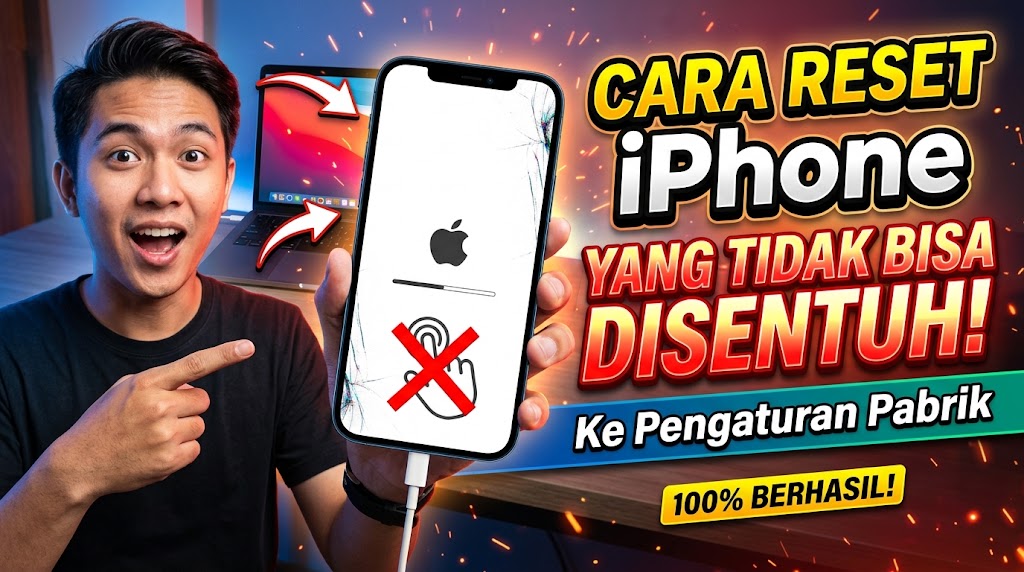
Cara Restart iPhone ke Pengaturan Pabrik yang Tidak Bisa Disentuh Pengalaman menggunakan perangkat ponsel pintar besutan Apple umumnya selalu mulus, cepat, dan responsif. Sistem operasi iOS memang dirancang sedemikian rupa agar memberikan kenyamanan maksimal bagi para pengguna.
Namun, tidak jarang muncul kendala teknis yang membuat frustrasi, salah satunya adalah ketika layar perangkat tiba-tiba hang, membeku, atau sama sekali tidak merespon sentuhan jari. Dalam kondisi kritis seperti ini, tombol virtual di layar menjadi tidak berguna, dan satu-satunya jalan keluar yang terlintas seringkali adalah mencari cara restart iphone ke pengaturan pabrik.
Memahami cara restart iphone ke pengaturan pabrik dalam kondisi layar mati atau tidak bisa disentuh merupakan pengetahuan teknis yang sangat krusial. Proses ini mungkin terdengar rumit karena interaksi utama dengan perangkat (melalui layar sentuh) telah hilang.
Namun, sistem operasi iOS sebenarnya telah dilengkapi dengan berbagai “pintu belakang” berupa kombinasi tombol fisik dan integrasi dengan komputer untuk menyelamatkan perangkat dari kerusakan sistem yang parah.
Artikel ini akan membahas secara tuntas, mendalam, dan komprehensif mengenai langkah-langkah, metode alternatif, serta tips lanjutan dalam mengatasi iPhone yang layarnya tidak merespon, hingga berhasil dikembalikan ke kondisi awal (seperti baru keluar dari boks).
Baca Juga:

Memahami Akar Masalah: Mengapa Layar Tiba-Tiba Tidak Bisa Disentuh?
Sebelum langsung mempraktikkan cara restart iphone ke pengaturan pabrik, sangat penting untuk memahami mengapa masalah layar tidak responsif ini bisa terjadi. Mengidentifikasi penyebab utama akan membantu dalam menentukan langkah perbaikan yang paling tepat, sekaligus mencegah masalah yang sama terulang di kemudian hari.
Ada dua kategori utama yang menyebabkan layar membeku: masalah perangkat lunak (software) dan kerusakan perangkat keras (hardware).
1. Masalah Perangkat Lunak (Software Crash)
Ini adalah penyebab paling umum. Layar yang tidak merespon seringkali bukan karena layarnya yang rusak, melainkan sistem operasi (iOS) atau sebuah aplikasi yang sedang berjalan mengalami crash atau bentrok.
Baca Juga:

- Aplikasi Bermasalah (Bugs): Terkadang, aplikasi pihak ketiga yang tidak diperbarui atau mengandung bug dapat mengonsumsi terlalu banyak memori (RAM), sehingga sistem utama menjadi terkunci.
- Pembaruan iOS Gagal: Proses update sistem operasi yang terputus di tengah jalan karena koneksi internet lambat atau kehabisan baterai dapat menyebabkan malfungsi sistem.
- Penyimpanan Penuh: Ketika ruang penyimpanan (storage) internal nyaris penuh (misalnya tersisa kurang dari 1GB), sistem tidak memiliki ruang gerak untuk memproses data sementara (cache), yang berujung pada perangkat yang hang total.
2. Kerusakan Perangkat Keras (Hardware Issue)
Jika masalah perangkat lunak telah disingkirkan, maka kemungkinan besar ada kerusakan pada komponen fisik.
- Digitizer Rusak: Layar sentuh terdiri dari panel LCD/OLED dan lapisan digitizer. Jika digitizer rusak karena benturan keras (jatuh) atau tekanan, maka sentuhan tidak akan dibaca oleh sistem meskipun gambar pada layar terlihat normal.
- Kerusakan IC Touchscreen: Komponen pada motherboard (mesin utama) yang bertugas menerjemahkan sentuhan bisa saja mengalami kerusakan, masalah ini sering dikenal dengan istilah Touch Disease.
- Kemasukan Air: Meskipun iPhone modern memiliki sertifikasi tahan air, segel pelindung dapat melemah seiring waktu. Air yang masuk dapat memicu korsleting pada konektor layar.
Jika masalahnya murni karena software, maka mempraktikkan cara restart iphone ke pengaturan pabrik akan 100% menyelesaikan masalah. Namun, jika kerusakannya ada pada perangkat keras, proses reset sistem hanya akan membuang waktu dan perangkat tetap harus dibawa ke pusat perbaikan resmi.
Analisis Perbandingan: Force Restart vs Factory Reset
Banyak pengguna sering tertukar antara istilah memulai ulang paksa (force restart) dan mengembalikan ke pengaturan pabrik (factory reset). Keduanya adalah metode perbaikan, namun memiliki dampak yang sangat berbeda terhadap data yang tersimpan di dalam perangkat.
Baca Juga:

Berikut adalah tabel keterangan yang menjabarkan perbedaan fundamental di antara kedua metode tersebut.
Tabel 1: Perbedaan Mendasar antara Force Restart dan Factory Reset (Pengaturan Pabrik)
| Kriteria / Fitur | Force Restart (Mulai Ulang Paksa) | Factory Reset (Pengaturan Pabrik) |
| Definisi Utama | Mematikan dan menghidupkan kembali sistem secara paksa melalui kombinasi tombol. | Menghapus seluruh data, sistem, dan pengaturan, lalu menginstal ulang iOS versi terbaru. |
| Dampak pada Data | Aman. Tidak ada data, foto, kontak, atau aplikasi yang dihapus. | Hilang Total. Seluruh data akan terhapus permanen kecuali sudah dicadangkan (backup). |
| Kapan Digunakan? | Saat aplikasi macet ringan, layar kurang responsif sebentar, atau gangguan sistem minor. | Saat sistem operasi rusak parah, serangan malware, lupa kata sandi (passcode), atau sebelum perangkat dijual. |
| Kebutuhan Perangkat Lain | Tidak perlu. Cukup gunakan perangkat itu sendiri. | Membutuhkan Komputer (Mac/Windows) atau koneksi iCloud dari perangkat lain. |
| Estimasi Waktu | Sangat cepat (1 – 2 menit). | Membutuhkan waktu lama (15 – 60 menit) tergantung kecepatan internet dan proses pemulihan. |
Sebelum memutuskan untuk menerapkan cara restart iphone ke pengaturan pabrik, sangat disarankan untuk mencoba melakukan Force Restart terlebih dahulu. Jika Force Restart berhasil menyadarkan layar, maka penghapusan data secara massal tidak perlu dilakukan.
Baca Juga:

Langkah Pendahuluan: Melakukan Force Restart Berdasarkan Model iPhone
Karena layar sama sekali tidak bisa disentuh untuk menggeser slider daya mati (slide to power off), satu-satunya cara untuk merestart perangkat adalah dengan menggunakan kombinasi tombol fisik. Apple telah mengubah kombinasi tombol ini beberapa kali seiring dengan hilangnya tombol Home fisik pada desain-desain terbaru mereka.
Tabel 2: Panduan Kombinasi Tombol untuk Force Restart (Sesuai Model)
| Model Perangkat iPhone | Kombinasi Tombol yang Harus Ditekan |
| iPhone 8, X, 11, 12, 13, 14, 15, 16 (Semua Varian) | 1. Tekan dan lepas cepat tombol Volume Naik. Baca Juga: 2. Tekan dan lepas cepat tombol Volume Turun. 3. Tekan dan tahan tombol Samping (Power) hingga logo Apple muncul. |
| iPhone 7 dan iPhone 7 Plus | Tekan dan tahan tombol Volume Turun bersamaan dengan tombol Samping (Power/Sleep) secara terus menerus hingga logo Apple muncul di layar. |
| iPhone 6s, iPhone SE (Generasi 1), atau lebih lama | Tekan dan tahan tombol Home (di tengah bawah) bersamaan dengan tombol Power (Atas/Samping) secara terus menerus hingga logo Apple muncul. |
Apabila logo Apple (buah apel tergigit) telah muncul, segera lepaskan semua tombol. Tunggu beberapa saat hingga perangkat menyala kembali ke halaman Lock Screen. Jika layar sudah bisa disentuh, maka masalah terselesaikan!
Namun, apabila layar tetap tidak bisa disentuh setelah proses Force Restart, atau perangkat malah terjebak di logo Apple (bootloop), maka langkah selanjutnya yang wajib diambil adalah mempraktikkan cara restart iphone ke pengaturan pabrik.
Baca Juga:

Panduan Utama: Cara Restart iPhone ke Pengaturan Pabrik yang Tidak Bisa Disentuh
Mengingat layar dalam kondisi lumpuh total, proses mengembalikan perangkat ke pengaturan pabrik (Factory Reset) tidak bisa dilakukan melalui menu “Pengaturan” (Settings) di dalam ponsel. Proses ini harus dieksekusi melalui bantuan perangkat pihak ketiga, yaitu komputer.
Berikut adalah panduan lengkap dan terperinci untuk melakukan pemulihan penuh (Restore).
Metode 1: Menggunakan iTunes (Windows) atau Finder (Mac) via Recovery Mode
Metode ini adalah prosedur standar yang direkomendasikan secara resmi oleh Apple untuk perangkat yang mengalami kerusakan perangkat lunak parah (software brick). Dengan masuk ke mode pemulihan (Recovery Mode), komputer akan mengambil alih kendali sistem dan memaksa instalasi ulang sistem operasi.
Baca Juga:

Persiapan yang Dibutuhkan:
- Sebuah komputer PC (Windows) atau laptop Mac.
- Kabel data Lightning ke USB-A atau USB-C ke USB-C (sangat disarankan menggunakan kabel orisinal atau berlisensi MFi).
- Koneksi internet yang cepat dan stabil pada komputer (untuk mengunduh firmware iOS yang berukuran besar, biasanya berkisar antara 4GB hingga 7GB).
- Aplikasi iTunes versi terbaru (untuk pengguna Windows dan macOS Mojave atau lebih lawas), atau aplikasi Finder (sudah tertanam otomatis untuk pengguna macOS Catalina atau yang lebih baru).
Langkah-langkah Pelaksanaan (Cara Masuk Recovery Mode):
- Hubungkan Perangkat ke Komputer: Colokkan ujung kabel data ke iPhone, dan ujung lainnya ke port USB di komputer. Pastikan kabel tersambung dengan kencang agar proses tidak terputus di tengah jalan.
- Buka Aplikasi: Buka iTunes atau Finder di komputer.
- Lakukan Kombinasi Tombol Recovery Mode: Saat perangkat masih terhubung ke komputer, gunakan kombinasi tombol fisik yang persis sama dengan cara Force Restart (merujuk pada Tabel 2 di atas).
- Perhatian Khusus: Jangan lepaskan tombol saat logo Apple muncul! Teruslah menahan tombol utama (tombol samping/power) sampai layar perangkat berubah menjadi hitam, dan kemudian menampilkan ikon bergambar kabel yang diarahkan ke komputer (logo iTunes atau Finder). Ini menandakan bahwa perangkat telah berhasil masuk ke Recovery Mode.
- Deteksi di Komputer: Beralih pandangan ke layar komputer. iTunes atau Finder akan mendeteksi perangkat yang bermasalah. Sebuah jendela notifikasi pop-up akan muncul dengan pesan peringatan: “There is a problem with the iPhone that requires it to be updated or restored” (Ada masalah pada iPhone yang mengharuskannya untuk diperbarui atau dipulihkan).
- Pilih Opsi ‘Restore’ (Pulihkan): Karena tujuan utamanya adalah mencari cara restart iphone ke pengaturan pabrik, abaikan opsi ‘Update’ dan langsung klik tombol Restore (Pulihkan).
- Konfirmasi Penghapusan: Komputer akan memberikan peringatan terakhir bahwa tindakan ini akan menghapus semua media dan data yang ada di dalam perangkat. Klik Restore and Update untuk mengonfirmasi.
- Proses Pengunduhan dan Instalasi: Komputer kini akan mulai mengunduh perangkat lunak (iOS) versi paling baru dari server Apple secara otomatis.
- Catatan Penting: Jika proses pengunduhan memakan waktu lebih dari 15 menit, iPhone biasanya akan otomatis keluar dari Recovery Mode demi keamanan sistem. Biarkan saja pengunduhan selesai di komputer. Setelah download rampung 100%, ulangi kembali Langkah 3 untuk masuk ke Recovery Mode, lalu proses instalasi (reset) akan otomatis berjalan.
- Proses Selesai: Tunggu dengan sabar hingga proses ekstraksi dan instalasi sistem operasi selesai. Jangan pernah mencabut kabel daya selama proses ini berlangsung karena dapat menyebabkan kerusakan mesin (hard brick). Setelah selesai, perangkat akan menyala ulang (restart) dan menampilkan layar sapaan “Hello” dalam berbagai bahasa, menandakan ponsel kembali ke kondisi pabrik.
Metode 2: Melakukan Factory Reset Menggunakan iCloud (Find My)
Bagaimana jika komputer tidak tersedia? Ada satu metode alternatif untuk memicu cara restart iphone ke pengaturan pabrik secara nirkabel (wireless). Metode ini sangat bergantung pada fitur keamanan Apple yakni Find My (Lacak).
Baca Juga:

Syarat Mutlak untuk Metode iCloud:
- Fitur “Find My iPhone” harus sudah diaktifkan di dalam perangkat tersebut sebelum layar mengalami masalah.
- Perangkat yang layarnya mati/hang tersebut harus masih terhubung ke internet (melalui koneksi seluler/Data atau jaringan Wi-Fi yang sudah dikenali).
- Mengetahui secara persis Apple ID beserta kata sandinya yang login pada perangkat tersebut.
Langkah-langkah Pelaksanaan:
- Pinjam perangkat pintar lain (bisa smartphone Android, iPad, atau komputer).
- Buka aplikasi penjelajah web (browser seperti Safari atau Chrome) dan kunjungi situs resmi: icloud.com/find.
- Lakukan Login menggunakan Apple ID dan kata sandi yang sama persis dengan yang ada di perangkat yang layarnya membeku.
- Setelah berhasil masuk, cari dan klik menu “All Devices” (Semua Perangkat) yang terletak di bagian tengah atas layar.
- Sebuah daftar perangkat yang terhubung ke Apple ID tersebut akan muncul. Pilih perangkat iPhone yang sedang bermasalah.
- Sebuah jendela menu akan menampilkan tiga opsi utama: Play Sound (Putar Bunyi), Lost Mode (Mode Hilang), dan Erase iPhone (Hapus iPhone).
- Pilih opsi Erase iPhone (Hapus iPhone).
- Sistem akan meminta konfirmasi ulang kata sandi Apple ID untuk memastikan keamanan.
- Setelah dikonfirmasi, perintah penghapusan data akan dikirimkan secara nirkabel melalui internet ke perangkat tersebut.
- Secara otomatis, layar ponsel yang tadinya macet akan berubah menampilkan logo Apple beserta bar proses (garis loading) di bawahnya. Ini mengindikasikan bahwa proses cara restart iphone ke pengaturan pabrik sedang berlangsung. Setelah selesai, ponsel akan berada dalam status bersih layaknya perangkat baru.
Solusi Alternatif: Menggunakan Perangkat Lunak Pihak Ketiga (Third-Party Tools)
Apabila metode resmi melalui iTunes terus-menerus gagal, memunculkan kode error (seperti Error 4013, Error 9, dan sebagainya), maka pengguna bisa memanfaatkan perangkat lunak perbaikan sistem iOS buatan pihak ketiga.
Baca Juga:

Berbagai pengembang software telah menciptakan aplikasi khusus (System Recovery Tools) yang dirancang untuk membypass sistem pertahanan iOS yang kaku, sehingga memudahkan proses reset saat perangkat mengalami hang atau bootloop parah. Beberapa contoh aplikasi yang sangat populer di pasaran antara lain adalah Tenorshare ReiBoot, Dr.Fone – System Repair, dan iMyFone Fixppo.
Cara Kerja Umum Aplikasi Pihak Ketiga:
- Unduh dan instal salah satu perangkat lunak di atas pada komputer.
- Jalankan aplikasi dan hubungkan ponsel ke komputer menggunakan kabel data.
- Aplikasi pihak ketiga umumnya memiliki fitur Satu-Klik (One-Click) untuk masuk ke Recovery Mode tanpa perlu repot menekan kombinasi tombol fisik yang rumit.
- Pilih fitur perbaikan tingkat lanjut (Advanced Repair atau Deep Repair). Perlu diingat, mode perbaikan dalam (Deep Repair) ini sifatnya persis seperti cara restart iphone ke pengaturan pabrik, yakni akan menyapu bersih seluruh data pribadi.
- Perangkat lunak akan mengunduh firmware dan memasangkannya secara otomatis. Seringkali, antarmuka aplikasi pihak ketiga jauh lebih ramah pengguna (user-friendly) dibandingkan iTunes yang terkesan usang.
Catatan: Meskipun efektif, beberapa fitur lanjutan dari aplikasi pihak ketiga ini mungkin mengharuskan pengguna untuk membeli lisensi berbayar (Premium).
Baca Juga:

Memulihkan Data (Restore) Setelah Proses Reset Pabrik Selesai
Menerapkan cara restart iphone ke pengaturan pabrik memang menyelesaikan masalah layar yang tidak bisa disentuh (jika itu adalah masalah software). Namun, dampak signifikannya adalah ponsel kini kosong melompong.
Langkah selanjutnya setelah ponsel berhasil menyala dan menampilkan layar pengaturan awal (“Hello”) adalah melakukan proses aktivasi dan pemulihan data.
- Pengaturan Awal: Ikuti petunjuk di layar, mulai dari memilih bahasa, negara, hingga menyambungkan perangkat ke jaringan Wi-Fi. (Buktikan bahwa saat ini layar sudah bisa disentuh dan merespon dengan normal).
- Aktivasi Kunci Aktivasi (Activation Lock): Karena perangkat baru saja dihapus paksa, sistem keamanan Apple (Activation Lock) akan meminta login kembali menggunakan Apple ID dan kata sandi yang sebelumnya tertaut pada perangkat tersebut. Ini adalah sistem anti-maling yang sangat ketat.
- Memilih Opsi Pemulihan: Ketika mencapai halaman Apps & Data (Aplikasi & Data), akan tersedia beberapa pilihan:
- Restore from iCloud Backup: Pilih opsi ini jika rajin melakukan pencadangan otomatis ke iCloud. Seluruh data, foto, hingga tata letak aplikasi akan diunduh kembali melalui jaringan nirkabel.
- Restore from Mac or PC: Pilih ini jika pencadangan terakhir dilakukan secara manual menggunakan iTunes atau Finder di komputer. Hubungkan kembali ponsel ke komputer untuk mentransfer data cadangan.
- Transfer Directly from iPhone: Opsi ini tidak bisa digunakan dalam kasus ini, karena memerlukan perangkat lama yang masih aktif.
- Don’t Transfer Apps & Data: Pilih opsi ini untuk menggunakan ponsel seutuhnya sebagai perangkat yang benar-benar baru, dari nol.
Indikator Keberhasilan dan Analisis Hasil Akhir
Setelah seluruh proses dilakukan dengan teliti, sangat penting untuk mengevaluasi hasilnya. Tabel berikut menjelaskan indikator-indikator yang menunjukkan kesuksesan proses perbaikan maupun penanda adanya masalah perangkat keras yang lebih serius.
Baca Juga:

Tabel 3: Evaluasi Pasca Pelaksanaan Factory Reset
| Kondisi Setelah Factory Reset | Indikasi Masalah | Solusi & Tindakan Selanjutnya |
| Layar merespon sentuhan dengan lancar, tidak ada lag. | Murni masalah Software Crash / Sistem operasi korup. | Selesai. Lanjutkan penggunaan secara normal dan lakukan pemulihan data (Restore Backup). |
| Ponsel menyala normal, masuk ke menu sapaan “Hello”, namun layar TETAP tidak merespon saat disentuh. | Masalah Hardware (Kerusakan fisik pada komponen perangkat). Kemungkinan besar masalah pada Panel Digitizer LCD/OLED atau IC Touch. | cara restart iphone ke pengaturan pabrik tidak akan menyembuhkan ini. Bawa ke Apple Authorized Service Provider (Mitra perbaikan resmi) untuk penggantian layar atau perbaikan motherboard. |
| Gagal melakukan proses Reset melalui komputer, muncul pesan “Error (Nomor tertentu)” berulang kali. | Terjadi bentrok komunikasi antara komputer dan mesin ponsel, kabel rusak, atau memori NAND internal (penyimpanan fisik) rusak parah. | Ganti kabel orisinal, gunakan port USB utama di belakang PC, perbarui sistem operasi komputer, atau coba di komputer yang berbeda. Jika tetap gagal, indikasi kerusakan hardware. |
Tips Preventif: Mencegah Perangkat Membeku di Kemudian Hari
Mencegah selalu lebih baik daripada mengobati. Jika perangkat berhasil diselamatkan melalui metode di atas, lakukan beberapa langkah perawatan rutin (maintenance) berikut agar pengalaman buruk perangkat macet dan tidak merespon tidak terulang lagi.
- Manajemen Ruang Penyimpanan (Storage Management): Perangkat iOS yang terlalu penuh sangat rentan terhadap system crash. Selalu sisakan minimal 5GB hingga 10GB ruang kosong pada penyimpanan internal. Pindahkan foto dan video ke layanan cloud (seperti iCloud, Google Photos) atau backup secara berkala ke komputer. Hapus aplikasi yang jarang disentuh.
- Rutin Memperbarui Sistem Operasi (iOS Update): Apple secara teratur merilis pembaruan perangkat lunak tidak hanya untuk menambah fitur baru, tetapi juga untuk menambal kelemahan sistem (bug fixes). Pastikan fitur Automatic Updates senantiasa aktif.
- Batasi Penggunaan Saat Suhu Ekstrem: Mesin ponsel pintar memiliki batas toleransi suhu operasional. Jangan gunakan ponsel untuk bermain game berat (rendering grafis tinggi) sembari melakukan pengisian daya (charging), karena kombinasi panas ini berpotensi merusak sirkuit pada IC Touchscreen.
- Tinjau Kesehatan Baterai (Battery Health): Baterai yang sudah menua (biasanya indikator Battery Health di bawah 80%) tidak mampu lagi mendistribusikan aliran listrik yang stabil ke komponen utama (Prosesor/CPU). Akibatnya, iOS seringkali menurunkan performa sistem secara sengaja yang menyebabkan ponsel terasa membeku (lag parah). Pertimbangkan untuk mengganti baterai yang sudah aus.
- Gunakan Pelindung Layar yang Berkualitas: Lapisan pelindung layar (Tempered Glass) abal-abal yang terlalu tebal atau bergelombang terkadang bisa menghalangi konduktivitas listrik dari sentuhan jari menuju digitizer. Gunakan pelindung layar dengan kualitas premium dan pastikan instalasinya presisi.
Kesimpulan
Menghadapi kondisi dimana layar ponsel pintar besutan Apple membeku dan tidak merespon sentuhan memang bisa memicu kepanikan, apalagi jika perangkat tersebut diandalkan untuk produktivitas sehari-hari. Namun, penting untuk tidak gegabah.
Baca Juga:

Langkah pertama yang paling bijak adalah selalu mencoba melakukan proses Force Restart menggunakan kombinasi tombol perangkat keras (hardware buttons). Metode ini terbukti cepat, aman bagi data, dan seringkali sukses menjadi jalan keluar untuk kasus-kasus hang berskala ringan hingga menengah.
Akan tetapi, apabila sistem operasi terindikasi mengalami kerusakan mendalam yang tidak bisa dipulihkan dengan sekadar memulai ulang, maka mempraktikkan cara restart iphone ke pengaturan pabrik menjadi opsi pamungkas yang tidak terhindarkan. Baik dilakukan secara terhubung menggunakan kabel ke aplikasi iTunes/Finder di komputer, maupun diperintah secara nirkabel melalui fitur Erase Device di portal web iCloud, metode ini akan membersihkan seluruh “penyakit” perangkat lunak dan mengembalikan ponsel layaknya lembaran kertas kosong yang siap ditulis ulang.
Selalu pastikan untuk membiasakan rutinitas pencadangan data (data backup) ke iCloud atau komputer. Dengan tersedianya cadangan, tindakan pembersihan memori total sekalipun tidak akan pernah menjadi mimpi buruk, karena seluruh memori, kontak, dan kenangan digital dapat dipulihkan kembali dengan sempurna kapan saja.
Baca Juga: