
Table of contents:
- Mengapa Anda Harus Tahu Cara Logout Netflix di TV?
- Cara Logout Netflix di TV (Metode Umum dan Resmi)
- Cara Logout Netflix di TV Tanpa Masuk Profil
- Cara Logout Netflix Berdasarkan Merek dan Sistem Operasi TV
- Menggunakan Remote Control dengan Cerdas
- Solusi untuk Mengatasi Limit Akun Netflix (“Terlalu Banyak Orang yang Menggunakan Akun Anda”)
- Kesimpulan
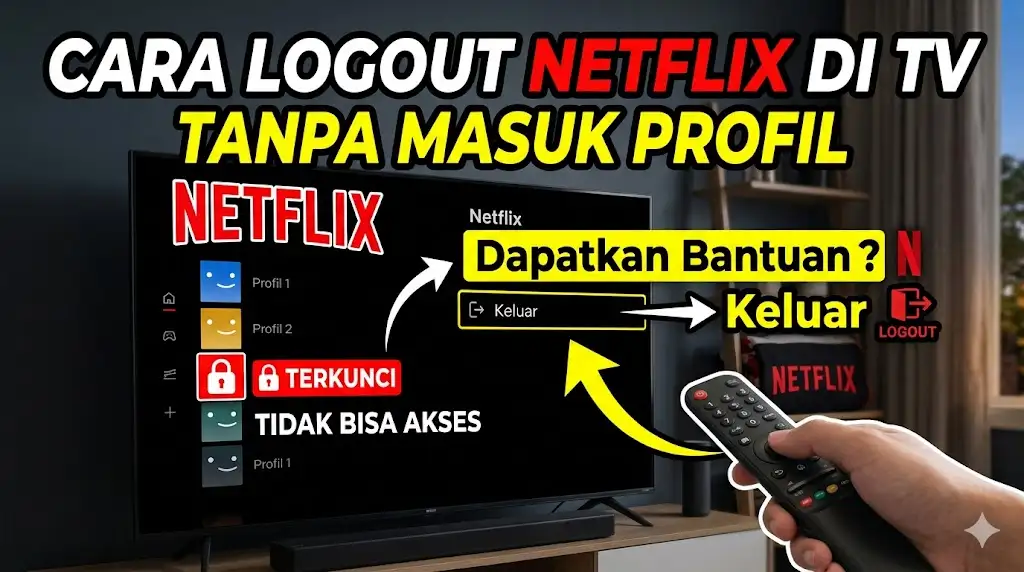
Cara Logout Netflix di TV Tanpa Masuk Profil di Android dan Xiaomi: Panduan Lengkap dan Praktis – Seiring dengan maraknya penggunaan layanan streaming, Netflix telah menjadi salah satu aplikasi hiburan wajib yang terpasang di hampir setiap rumah. Baik itu untuk menonton drama Korea terbaru, film blockbuster, atau serial dokumenter yang sedang hangat diperbincangkan, menonton Netflix di layar lebar televisi tentu memberikan kepuasan tersendiri.
Namun, ada kalanya Anda perlu mengeluarkan akun dari televisi tersebut. Mungkin Anda sedang menginap di hotel, berkunjung ke rumah kerabat, ingin berganti akun, atau sekadar ingin mengamankan privasi karena TV tersebut digunakan bersama orang lain.
Pertanyaannya, bagaimana cara logout Netflix di TV dengan benar dan aman? Masalah sering muncul ketika Anda terburu-buru dan lupa mengeluarkan akun, atau ketika televisi mengalami error sehingga Anda kesulitan mengakses menu profil. Dalam artikel komprehensif ini, kita akan mengupas tuntas berbagai metode untuk menyelesaikan masalah tersebut, mulai dari cara logout Netflix di TV tanpa masuk profil hingga panduan spesifik untuk berbagai merek TV pintar seperti Samsung, LG, TCL, Android TV, dan Xiaomi.
Mengapa Anda Harus Tahu Cara Logout Netflix di TV?
Sebelum masuk ke teknis, mari kita pahami mengapa proses sign out ini sangat krusial:
- Keamanan Akun dan Privasi: TV, terutama di ruang keluarga atau tempat umum, sering diakses oleh banyak orang. Membiarkan akun Anda login berarti memberikan akses kepada orang lain untuk melihat riwayat tontonan Anda atau bahkan mengubah pengaturan profil.
- Mencegah Penggunaan Tanpa Izin: Jika Anda masuk ke Netflix di TV hotel atau Airbnb, kelalaian dalam melakukan logout dapat membuat tamu berikutnya menggunakan akun Anda secara gratis, yang mana berpotensi mengubah rekomendasi algoritma tayangan Anda.
- Menghindari Limit Layar (Screen Limit): Netflix menerapkan batasan jumlah perangkat yang dapat menonton secara bersamaan tergantung pada paket langganan Anda. Jika akun Anda nyangkut di TV orang lain, Anda mungkin tidak bisa menonton di smartphone Anda sendiri karena mencapai batas maksimal (screen limit).
- Masalah Household (Rumah Tangga) Netflix: Dengan aturan baru mengenai lokasi rumah tangga, akun yang terhubung di luar area Wi-Fi utama dapat bermasalah. Mengeluarkan akun dari perangkat yang tidak relevan adalah langkah yang bijak.
Banyak pengguna yang bertanya-tanya, “gimana cara logout Netflix di tv jika menunya membingungkan?” Tenang, kami akan merangkum semuanya secara terstruktur.
Baca Juga:

Cara Logout Netflix di TV (Metode Umum dan Resmi)
Jika TV Anda berfungsi normal dan Anda memegang remote, metode ini adalah yang paling dasar dan mudah dilakukan. Ini menjawab pertanyaan mendasar mengenai bagaimana cara logout Netflix di tv.
- Buka Aplikasi Netflix: Nyalakan TV Anda dan masuk ke aplikasi Netflix.
- Akses Menu Utama: Jika Anda berada di halaman pemilihan profil, pilihlah salah satu profil untuk masuk ke beranda. Dari beranda, tekan tombol arah Kiri pada remote TV untuk membuka menu navigasi di sisi kiri layar.
- Masuk ke Pengaturan: Gulir ke bawah pada menu navigasi tersebut hingga Anda menemukan opsi Dapatkan Bantuan (Get Help) atau Pengaturan (Settings). Opsi ini biasanya berada di bagian paling bawah.
- Pilih Keluar: Setelah masuk ke menu Pengaturan, gulir ke bawah dan cari opsi Keluar (Sign Out).
- Konfirmasi: Akan muncul pertanyaan “Apakah Anda yakin ingin keluar?”. Pilih Ya (Yes).
Trik Rahasia: Cara Logout Netflix di TV Atas, Bawah
Kadang-kadang, aplikasi Netflix mengalami bug atau lag yang menyebabkan menu navigasi di sebelah kiri tidak bisa diakses, atau menu Get Help tidak muncul. Jangan panik! Para teknisi Netflix telah menyematkan kode rahasia menggunakan remote control Anda.
Inilah trik kombinasi tombol arah pada remote (sering disebut sebagai cara logout Netflix di tv atas bawah atau cara logout netflix di tv atas, bawah):
Baca Juga:

Saat aplikasi Netflix sedang terbuka (di layar manapun, namun lebih baik di beranda utama), tekan tombol arah pada remote Anda dengan urutan yang tepat dan berurutan sebagai berikut:
Atas, Atas, Bawah, Bawah, Kiri, Kanan, Kiri, Kanan, Atas, Atas, Atas, Atas
Jika Anda melakukannya dengan benar, sebuah layar diagnosis (hidden menu) akan muncul secara ajaib. Di layar ini, Anda akan melihat beberapa opsi teknis. Cukup arahkan kursor Anda dan pilih Keluar (Sign Out), Mulai Ulang (Start Over), atau Nonaktifkan (Deactivate). Ini adalah penyelamat hidup ketika aplikasi sedang error!
Baca Juga:

Cara Logout Netflix di TV Tanpa Masuk Profil
Skenario terburuk: Anda sudah pulang dari liburan dan baru menyadari akun Netflix Anda masih login di TV penginapan. Anda tidak mungkin kembali ke sana hanya untuk memegang remote. Atau, Anda menumpang login di TV teman dan lupa mengeluarkannya.
Kondisi inilah yang membuat banyak pengguna mencari solusi cara logout Netflix di tv tanpa masuk profil secara langsung di TV tersebut. Jawabannya adalah dengan memutuskan akses dari jarak jauh menggunakan smartphone atau komputer Anda.
1. Cara Logout Netflix di TV dari HP (Aplikasi)
Ini adalah metode paling praktis karena hampir semua orang memiliki aplikasi Netflix di ponsel mereka. Berikut adalah cara logout Netflix di tv dari hp atau cara logout Netflix di tv lewat hp:
Baca Juga:

- Buka aplikasi Netflix di smartphone Anda (Android atau iPhone).
- Masuk (login) menggunakan akun utama yang sama dengan yang tersangkut di TV.
- Pilih salah satu profil Anda (sebaiknya profil utama/pemilik akun).
- Ketuk ikon Profil Anda di pojok kanan atas layar.
- Pilih menu Akun (Account). Anda akan diarahkan ke halaman pengaturan akun, yang mungkin membuka browser bawaan ponsel.
- Gulir ke bawah pada halaman tersebut. Di bagian Keamanan & Privasi (Security & Privacy), cari dan klik opsi Keluar dari semua perangkat (Sign out of all devices).
- Anda akan diminta melakukan konfirmasi. Klik Keluar (Sign Out).
Catatan Penting: Tindakan ini akan mengeluarkan akun Netflix Anda dari semua perangkat yang terhubung, termasuk ponsel Anda sendiri, tablet, laptop, dan tentu saja, TV yang bermasalah tersebut. Proses ini mungkin memakan waktu hingga 8 jam untuk berlaku pada semua perangkat, namun biasanya bekerja lebih cepat. Setelah itu, Anda hanya perlu login kembali di perangkat pribadi Anda.
2. Cara Logout Menggunakan Browser (PC/Laptop/HP)
Jika Anda tidak memiliki aplikasi di HP, Anda bisa menggunakan browser web seperti Chrome atau Safari.
- Kunjungi situs web resmi
www.netflix.comdan lakukan login. - Arahkan kursor ke ikon Profil di sudut kanan atas dan klik Akun (Account).
- Pada halaman Akun, cari bagian Keamanan & Privasi.
- Klik Keluar dari semua perangkat.
- Konfirmasi tindakan tersebut.
Ini adalah solusi definitif untuk memastikan tidak ada lagi perangkat asing yang bisa mengakses akun Anda.
Baca Juga:

Cara Logout Netflix Berdasarkan Merek dan Sistem Operasi TV
Terkadang, antarmuka (User Interface) setiap merek TV bisa sedikit berbeda, membuat navigasi menu tidak sama. Berikut adalah panduan khusus untuk berbagai merek populer di Indonesia.
1. Cara Logout Netflix di TV Android
Android TV sangat populer digunakan pada berbagai merek seperti Sony, Sharp, Toshiba, dan banyak set-top box (STB).
- Metode Standar: Buka Netflix > Menu Kiri > Dapatkan Bantuan/Pengaturan > Keluar.
- Metode Clear Data (Cara Ampuh jika aplikasi error): Karena ini adalah OS Android, Anda bisa mengelola aplikasinya langsung dari pengaturan TV.
- Tekan tombol Home pada remote untuk kembali ke layar utama Android TV.
- Pilih ikon roda gigi atau Pengaturan (Settings) di pojok kanan atas.
- Pilih menu Aplikasi (Apps).
- Cari dan pilih aplikasi Netflix.
- Pilih Paksa Berhenti (Force Stop), lalu pilih Hapus Data (Clear Data). Tindakan Clear Data ini akan me-reset aplikasi Netflix ke keadaan seperti baru diinstal. Semua akun yang login akan otomatis terhapus dari memori TV tanpa perlu masuk ke dalam aplikasi Netflix itu sendiri. Ini juga merupakan cara logout Netflix di tv android yang paling bersih.
2. Cara Logout Netflix di TV Xiaomi
Mi TV atau TV Xiaomi pada dasarnya menggunakan sistem operasi Android TV (atau PatchWall UI di atas Android). Oleh karena itu, cara logout Netflix di tv xiaomi sangat mirip dengan Android TV.
Baca Juga:

- Anda bisa menggunakan metode kombinasi remote (Atas, Atas, Bawah…).
- Atau, gunakan fitur Clear Data: Tekan tombol Home > Pengaturan (ikon gir) > Aplikasi > Kelola Aplikasi > cari Netflix > Hapus Data (Clear Data). Saat Netflix dibuka kembali, aplikasi akan meminta proses login ulang layaknya aplikasi baru.
3. Cara Logout Netflix di TV Samsung
Samsung Smart TV menggunakan sistem operasi Tizen, bukan Android. Antarmukanya mungkin terasa berbeda.
- Langkah Umum: Buka Netflix. Tekan tombol arah kiri untuk membuka menu. Pilih ikon Pengaturan (gambar roda gigi) di sudut kanan bawah menu layar. Gulir ke bawah lalu tekan Keluar (Sign Out).
- Cara logout Netflix di tv samsung melalui fitur TV (jika aplikasi macet): Terkadang, me-reinstall aplikasi adalah jalan termudah. Tekan tombol Home (ikon rumah) pada remote. Arahkan ke menu Aplikasi (Apps). Arahkan kursor ke aplikasi Netflix, tahan tombol pilih/tengah (Enter) pada remote sampai muncul menu pop-up. Pilih Hapus (Remove)/Instal Ulang (Reinstall).
4. Cara Logout Netflix di TV LG
LG Smart TV menggunakan WebOS.
- Buka aplikasi Netflix. Tekan tombol kiri pada remote untuk memunculkan menu.
- Pilih Dapatkan Bantuan (Get Help) di bagian bawah.
- Pilih opsi Keluar (Sign Out).
- Sebagai alternatif cara logout Netflix di tv lg, Anda juga bisa masuk ke menu Settings pada TV LG itu sendiri (tombol roda gigi di remote) > All Settings > General > Account Management. Jika akun Netflix Anda ditautkan di level sistem TV, Anda bisa menghapusnya dari sana.
5. Cara Logout Netflix di TV TCL
Sebagian besar Smart TV TCL terbaru menggunakan OS Android TV atau Google TV.
Baca Juga:

- Untuk model Android/Google TV, ikuti panduan cara logout netflix di tv android (menggunakan Clear Data dari pengaturan TV).
- Untuk model Smart TV TCL yang lebih lama (bukan Android), gunakan cara logout Netflix di tv pakai remote dengan kombinasi tombol rahasia (Atas, Atas, Bawah, Bawah, Kiri, Kanan, Kiri, Kanan, Atas, Atas, Atas, Atas) untuk memunculkan menu Sign Out darurat. Menjawab pertanyaan cara logout netflix di tv tcl, metode kode remote ini adalah yang paling sering berhasil untuk sistem operasi bawaan pabrik.
Menggunakan Remote Control dengan Cerdas
Selain navigasi menu, mari perjelas cara logout Netflix di tv pakai remote dengan efisien. Sebagian besar remote Smart TV saat ini sudah dilengkapi dengan tombol khusus Netflix.
Namun, menekan tombol tersebut hanya akan membuka aplikasi, bukan mengeluarkan akun. Kunci utamanya terletak pada tombol arah (D-pad), tombol ‘kembali’ (back), dan tombol ‘opsi/pengaturan’.
Jika Anda terjebak dalam sebuah profil yang di-PIN dan Anda tidak tahu PIN-nya (misalnya, ini TV teman Anda), Anda tidak akan bisa masuk ke menu utama untuk menekan pengaturan.
Baca Juga:

Dalam situasi ini, kombinasi tombol remote (Atas, Atas, Bawah, Bawah, dst) adalah satu-satunya cara logout Netflix di tv pakai remote secara langsung di depan layar tanpa harus menebak PIN profil tersebut. Pastikan Anda menekannya dengan ritme yang stabil (tidak terlalu cepat, tidak terlalu lambat) dan mengarahkannya tepat ke sensor TV.
Solusi untuk Mengatasi Limit Akun Netflix (“Terlalu Banyak Orang yang Menggunakan Akun Anda”)
Seringkali, alasan utama kita mencari cara mengeluarkan akun di TV adalah karena kita sendiri tidak bisa menonton di perangkat lain. Muncul notifikasi bahwa perangkat yang menonton sudah mencapai batas.
Jika Anda sudah melakukan cara logout Netflix di tv dari hp melalui fitur “Keluar dari semua perangkat” namun masih terkendala limit layar, ini tips tambahannya:
Baca Juga:

- Ganti Kata Sandi (Password): Ini adalah langkah paling krusial. Ketika Anda memilih “Keluar dari semua perangkat”, Netflix akan menyarankan Anda untuk mengubah kata sandi. Lakukanlah. Dengan begitu, orang yang sebelumnya menggunakan TV Anda (dan mungkin menghafal password Anda) tidak bisa masuk kembali.
- Periksa Aktivitas Streaming: Di menu pengaturan Akun via browser, Anda bisa mengecek Aktivitas streaming perangkat terbaru (Recent device streaming activity). Di sini Anda bisa melihat alamat IP dan lokasi perangkat mana saja yang masih ‘bandel’ menonton menggunakan akun Anda.
- Masalah Household: Seperti yang disinggung sebelumnya, Netflix kini membatasi berbagi akun di luar satu atap. TV di rumah adalah jangkar utama (Household). Jika Anda menggunakan akun di TV kosan atau rumah kerabat, itu bisa dianggap sebagai pelanggaran Household. Pastikan TV utama Anda terdaftar dengan benar di pengaturan Netflix. Jika Anda ingin berbagi, gunakan fitur profil berbayar tambahan (Extra Member) yang sah.
Kesimpulan
Mengetahui langkah-langkah mengeluarkan akun dari televisi pintar sangatlah penting di era digital ini untuk menjaga privasi data dan mengontrol langganan streaming Anda.
Secara garis besar, jika Anda memiliki akses fisik ke TV dan aplikasi berjalan normal, gunakan menu navigasi kiri. Jika aplikasi error, gunakan trik kombinasi remote Atas, Atas, Bawah, Bawah, Kiri, Kanan, Kiri, Kanan, Atas, Atas, Atas, Atas.
Namun, jika Anda sudah terlanjur meninggalkan lokasi TV tersebut, jangan khawatir. Fitur “Keluar dari semua perangkat” yang bisa diakses sebagai cara logout Netflix di tv lewat hp adalah solusi paling ampuh dan aman. Jangan lupa untuk mengganti kata sandi Anda setelah melakukan langkah tersebut demi keamanan maksimal.
Baca Juga:

Dengan menguasai metode-metode di atas, baik untuk TV Samsung, LG, Android TV, maupun Xiaomi, Anda tidak perlu lagi pusing jika akun Netflix Anda tertinggal di layar milik orang lain. Selamat menonton dengan nyaman dan aman!
