
Table of contents:
- Mengapa Harus Menggunakan Daftar Isi Otomatis?
- Langkah Fundamental, Memformat Teks dengan Heading (Gaya)
- Cara Membuat Daftar Isi Otomatis di Word Laptop (Windows)
- Panduan Spesifik Berdasarkan Versi Microsoft Word (Windows)
- Cara Membuat Daftar Isi Otomatis di Word Macbook
- Mengandalkan Perangkat Seluler: Daftar Isi di HP
- Memanfaatkan Video Tutorial (Cara Membuat Daftar Isi Otomatis di Word Youtube)
- Kustomisasi Tingkat Lanjut: Membuat Daftar Isi Anda Lebih Menarik
- Solusi Masalah Umum (Troubleshooting)
- Kesimpulan
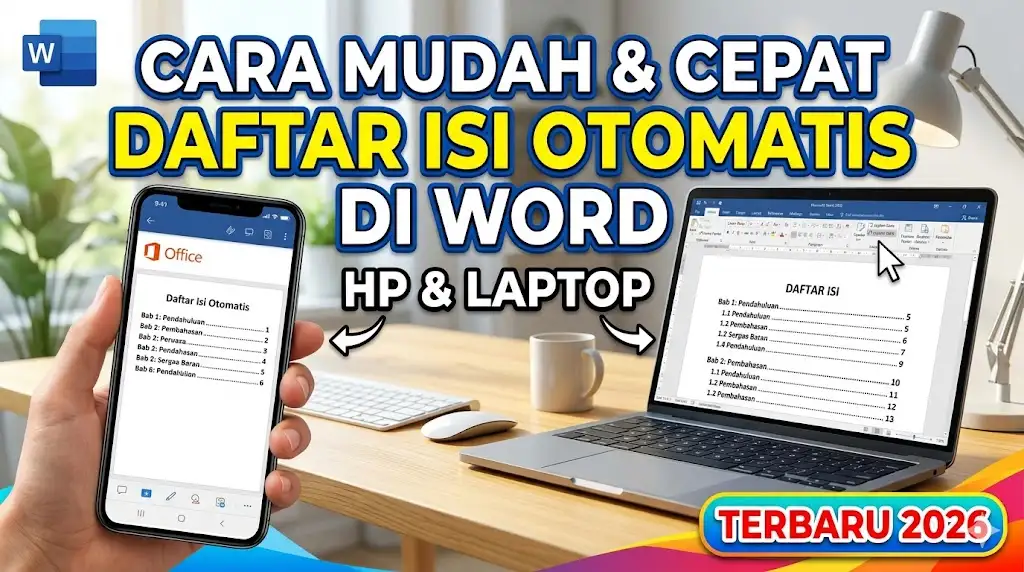
Cara Membuat Daftar Isi Otomatis di Word HP dan Laptop Terbaru 2026 – Menyusun sebuah dokumen panjang, baik itu skripsi, makalah, laporan kerja, hingga buku, pastinya membutuhkan sebuah halaman khusus yang sangat penting: daftar isi. Daftar isi berfungsi sebagai peta jalan (roadmap) bagi pembaca untuk mengetahui struktur dan menemukan informasi dengan cepat.
Jika dulu kita harus mengetikkan judul bab dan nomor halaman satu per satu secara manual yang sangat memakan waktu dan rentan salah saat ada revisi—kini Anda tidak perlu lagi melakukan hal tersebut. Cara membuat daftar isi otomatis di Word adalah solusi terbaik yang wajib dikuasai oleh siapa saja.
Dalam panduan komprehensif ini, kita akan membahas tuntas cara membuat daftar isi otomatis di Word, mulai dari perangkat komputer, laptop (Windows maupun Mac), hingga perangkat seluler seperti HP Android. Kami juga akan mencakup berbagai versi Microsoft Word yang umum digunakan, agar Anda tidak kebingungan meskipun menggunakan versi lama maupun terbaru. Mari kita mulai langkah-langkah praktis tutorial cara membuat daftar isi otomatis di Word yang dijamin akan menghemat waktu dan tenaga Anda!
Mengapa Harus Menggunakan Daftar Isi Otomatis?
Sebelum masuk ke teknis, mari pahami dulu mengapa cara membuat daftar isi otomatis di Word ini sangat penting:
- Menghemat Waktu: Bayangkan mengetik puluhan bahkan ratusan judul bab dan nomor halamannya secara manual. Dengan cara otomatis, semua itu hanya butuh beberapa kali klik.
- Akurasi Terjamin: Jika Anda merevisi dokumen (menambah atau menghapus teks) yang menyebabkan halaman bergeser, daftar isi otomatis dapat diperbarui dengan cepat (Update Table) tanpa perlu mengecek ulang nomor halaman satu per satu.
- Terlihat Profesional: Daftar isi yang dibuat secara otomatis akan memiliki format yang rapi dan seragam, lengkap dengan titik-titik (dot leader) yang rata kanan.
- Navigasi Cepat (Hyperlink): Dalam format digital (seperti PDF atau membaca langsung di Word), daftar isi otomatis berfungsi sebagai tautan (hyperlink). Anda cukup klik judul di daftar isi, dan Word akan langsung membawa Anda ke halaman yang dituju.
Kunci utama dari cara membuat daftar isi otomatis di Word adalah penggunaan fitur Styles (Gaya), khususnya Heading. Ini adalah langkah fundamental yang tidak boleh dilewatkan.
Baca Juga:
Langkah Fundamental, Memformat Teks dengan Heading (Gaya)
Sebuah daftar isi otomatis tidak bisa muncul secara ajaib tanpa Anda memberi tahu Word mana teks yang merupakan judul bab dan mana yang sub-bab. Word menggunakan sistem tingkat (level) yang disebut Heading.
- Heading 1: Digunakan untuk Judul Utama atau Judul Bab (Contoh: BAB I PENDAHULUAN).
- Heading 2: Digunakan untuk Sub-bab pertama (Contoh: 1.1 Latar Belakang).
- Heading 3: Digunakan untuk Sub-bab kedua (Contoh: 1.1.1 Tujuan Penelitian).
- Dan seterusnya.
Berikut adalah cara mengatur Heading:
- Buka dokumen Word Anda.
- Blok (highlight) teks yang ingin dijadikan Judul Bab (misal: BAB I PENDAHULUAN).
- Pada tab Home (Beranda), cari grup Styles (Gaya).
- Klik Heading 1. Teks Anda akan berubah formatnya (biasanya menjadi biru dan lebih besar). Anda bisa memodifikasi tampilannya (font, ukuran, warna) dengan cara klik kanan pada Heading 1 lalu pilih Modify (Ubah).
- Ulangi langkah di atas untuk teks lain. Untuk sub-bab, gunakan Heading 2, untuk anak sub-bab gunakan Heading 3, dan seterusnya.
Setelah seluruh kerangka dokumen Anda diformat menggunakan Heading, barulah kita bisa mengeksekusi cara membuat daftar isi otomatis di Word.
Baca Juga:

Cara Membuat Daftar Isi Otomatis di Word Laptop (Windows)
Jika Anda bekerja menggunakan laptop atau PC Windows, ini adalah panduan utamanya. Cara membuat daftar isi otomatis di Word laptop sangatlah mudah dan seragam di berbagai versi terbaru.
- Siapkan halaman kosong untuk daftar isi (biasanya di awal dokumen, setelah halaman judul). Letakkan kursor di bagian atas halaman kosong tersebut.
- Pilih tab References (Referensi) pada menu ribbon di atas.
- Di sebelah kiri, klik menu Table of Contents (Daftar Isi).
- Akan muncul menu drop-down dengan beberapa pilihan gaya otomatis (Automatic Table 1, Automatic Table 2). Pilih salah satu gaya yang Anda inginkan (misalnya Automatic Table 1).
- Voila! Daftar isi Anda akan langsung muncul beserta nomor halamannya secara akurat.
Langkah ini adalah standar dasar yang digunakan dalam tutorial cara membuat daftar isi otomatis di word. Bagaimana jika ada perubahan pada isi dokumen? Sangat mudah. Cukup klik pada area daftar isi, lalu klik tombol Update Table yang muncul di bagian atas. Anda bisa memilih Update page numbers only (jika hanya nomor halaman yang berubah) atau Update entire table (jika Anda menambah/mengubah judul bab).
Panduan Spesifik Berdasarkan Versi Microsoft Word (Windows)
Meskipun prinsip dasarnya sama, antarmuka Microsoft Word seringkali mengalami perubahan seiring bergantinya versi. Mari kita bahas detailnya untuk masing-masing versi yang masih sering digunakan.
Baca Juga:

1. Cara Membuat Daftar Isi Otomatis di Word 2007
Meskipun terbilang jadul, Word 2007 masih digunakan oleh sebagian orang. Cara membuat daftar isi otomatis di Word 2007 tidak jauh berbeda:
- Pastikan dokumen sudah diatur menggunakan Heading (Home > Styles).
- Pergi ke halaman kosong.
- Klik tab References.
- Klik Table of Contents di grup sebelah kiri.
- Pilih Automatic Table 1 atau Automatic Table 2.
2. Cara Membuat Daftar Isi Otomatis di Word 2011 dan 2013
Perkembangan antarmuka mulai terlihat di versi ini. Cara membuat daftar isi otomatis di Word 2011 dan cara membuat daftar isi otomatis di word 2013 menggunakan alur yang identik dengan versi sebelumnya, namun dengan tampilan ribbon yang sedikit lebih rapi.
- Gunakan fitur Styles di tab Home untuk menandai Heading.
- Buka tab References.
- Klik ikon Table of Contents dan pilih format otomatis yang tersedia.
3. Cara Membuat Daftar Isi Otomatis di Word 2015 dan 2016
Memasuki era Office modern, cara membuat daftar isi otomatis di Word 2015 dan cara membuat daftar isi otomatis di Word 2016 semakin seamless (mulus). Fitur pencarian menu mulai memudahkan pengguna. Langkahnya tetap berpegang pada pengaturan Heading, dilanjutkan dengan menu References > Table of Contents.
Baca Juga:

4. Cara Membuat Daftar Isi Otomatis di Word 2019 dan 2021
Versi terbaru ini menawarkan integrasi cloud dan desain yang sangat clean. Cara membuat daftar isi otomatis di Word 2019 dan cara membuat daftar isi otomatis di word 2021 (termasuk Office 365) tidak mengubah rumus utama:
- Format dengan Heading 1, 2, dan 3.
- Letakkan kursor di halaman daftar isi.
- Arahkan ke tab References > Table of Contents.
- Pilih Automatic Table.
- Jika Anda merasa kesulitan, Word 2019/2021 menyediakan kotak pencarian (Tell me what you want to do) di bagian atas, cukup ketik “Table of Contents” dan ikuti petunjuknya.
Cara Membuat Daftar Isi Otomatis di Word Macbook
Bagi pengguna ekosistem Apple, antarmuka Microsoft Word di Mac memiliki sedikit perbedaan visual dibandingkan versi Windows. Namun jangan khawatir, cara membuat daftar isi otomatis di word macbook tetaplah sederhana.
- Buka dokumen Word di Macbook Anda.
- Langkah pertama tidak berubah: Terapkan Heading (Heading 1, 2, dst.) pada teks judul bab dan sub-bab. Anda bisa menemukannya di tab Home pada bagian Styles Pane.
- Buat halaman baru atau letakkan kursor di tempat daftar isi akan diletakkan.
- Pilih tab References pada menu pita (ribbon) di bagian atas.
- Klik ikon Table of Contents.
- Pilih desain yang Anda inginkan dari menu drop-down, atau klik Custom Table of Contents jika Anda ingin mengatur detail seperti bentuk titik-titik (tab leader) atau level heading yang ditampilkan.
- Daftar isi akan langsung terbuat.
Sama seperti versi Windows, untuk memperbarui daftar isi di Mac, cukup Control-klik (atau klik kanan) pada daftar isi, lalu pilih Update Field > Update entire table.
Baca Juga:

Mengandalkan Perangkat Seluler: Daftar Isi di HP
Di era mobilitas tinggi seperti sekarang, tak jarang kita harus merevisi atau menyusun dokumen langsung dari genggaman. Pertanyaannya, bisakah kita membuat daftar isi otomatis di ponsel? Jawabannya: Bisa, dengan sedikit trik.
Mari kita bahas cara membuat daftar isi otomatis di Word HP dan juga cara membuat daftar isi otomatis di Word Android.
Perlu dipahami bahwa aplikasi Microsoft Word di perangkat mobile (Android maupun iOS) memiliki fitur yang disederhanakan dibandingkan versi desktop (laptop/PC). Anda bisa mengaplikasikan Heading, tetapi fitur untuk membuat Table of Contents (Daftar Isi) dari awal secara otomatis seringkali belum didukung secara penuh di aplikasi versi mobile gratis.
Baca Juga:

Namun, Anda bisa melakukan penyesuaian (workaround):
Cara Menerapkan Heading di Word HP (Android/iOS)
Langkah ini sangat penting agar saat dokumen dibuka di laptop, daftar isinya bisa langsung digenerate.
- Buka aplikasi Word di HP Android atau iPhone Anda.
- Buka dokumen yang sedang dikerjakan.
- Tap ikon pena (Edit) di bagian atas (atau ketuk dua kali pada layar).
- Blok (sorot) teks judul bab yang diinginkan.
- Tap ikon panah kecil atau ikon ‘A’ dengan pensil di bagian bawah layar untuk membuka menu Home (Beranda).
- Gulir ke bawah dan cari menu Styles (Gaya).
- Pilih Heading 1 untuk judul utama, Heading 2 untuk sub-bab, dan seterusnya.
- Simpan dokumen.
Bagaimana cara memunculkan daftar isinya? Saat ini, cara membuat daftar isi otomatis di word android atau HP secara langsung (men-generate tabel) sangat terbatas. Langkah terbaik adalah:
Baca Juga:

- Selesaikan struktur dokumen dan berikan Heading di HP Anda.
- Buka dokumen tersebut di laptop/PC atau melalui Word Online (Office di web browser).
- Gunakan fitur References > Table of Contents di laptop untuk memunculkan tabelnya.
- Setelah tabel daftar isi terbuat di laptop, jika Anda membukanya kembali di HP dan melakukan perubahan isi (menggunakan Heading), beberapa versi aplikasi Word berbayar (Microsoft 365) mengizinkan Anda untuk men-tap area daftar isi dan menekan tombol Update (Perbarui).
Jadi, fokus utama cara membuat daftar isi otomatis di word hp adalah pada persiapan (formatting Heading), sementara eksekusi pembuatannya (generate table) tetap paling optimal dilakukan di perangkat desktop.
Memanfaatkan Video Tutorial (Cara Membuat Daftar Isi Otomatis di Word Youtube)
Membaca panduan teks terkadang dirasa kurang cukup, terutama jika Anda tipe pembelajar visual. Jangan ragu untuk mencari referensi tambahan dalam bentuk video.
Anda bisa menemukan banyak panduan visual yang sangat mudah dipahami. Cukup buka Youtube dan ketikkan kata kunci pencarian: cara membuat daftar isi otomatis di word youtube.
Baca Juga:

Menonton tutorial di Youtube memiliki beberapa keuntungan:
- Anda bisa melihat secara langsung kursor bergerak ke mana saja.
- Instruktur biasanya membagikan tips dan trik (shortcut) tambahan.
- Anda bisa mem-pause video dan mempraktikkannya langkah demi langkah secara real-time.
Banyak content creator edukasi yang membuat panduan spesifik, misalnya khusus untuk Word 2013, Word 2019, atau Mac, sehingga Anda bisa menemukan video yang benar-benar cocok dengan perangkat Anda.
Kustomisasi Tingkat Lanjut: Membuat Daftar Isi Anda Lebih Menarik
Jika langkah-langkah dasar sudah Anda kuasai, Anda mungkin ingin melakukan kustomisasi agar tampilan daftar isi lebih sesuai dengan standar institusi (misalnya panduan penulisan skripsi kampus) atau desain estetika yang Anda inginkan.
Baca Juga:

Berikut beberapa cara menyesuaikan daftar isi Anda (dilakukan di menu References > Table of Contents > Custom Table of Contents):
1. Menghilangkan Titik-Titik (Tab Leader)
Secara default, Word menggunakan garis titik-titik untuk menghubungkan teks judul dengan nomor halaman (…….). Jika Anda tidak menyukainya, Anda bisa mengubahnya menjadi garis putus-putus (—-), garis lurus padat (____), atau bahkan tidak ada garis sama sekali (None). Pengaturan ini ada pada opsi Tab leader.
2. Mengubah Jumlah Level (Show Levels)
Daftar isi otomatis standar biasanya menampilkan hingga tiga level (Heading 1, 2, dan 3). Bagaimana jika skripsi Anda memiliki sub-bab yang sangat detail hingga level 4 atau 5 (misal: 1.1.1.1)? Anda bisa menambahkannya dengan mudah. Pada menu Custom Table of Contents, ubah angka pada opsi Show levels menjadi 4, 5, atau sesuai kebutuhan Anda. Pastikan teks di dokumen juga sudah diformat hingga Heading level tersebut.
Baca Juga:

3. Mengubah Format Font Daftar Isi (Modify)
Meskipun daftar isi dibuat otomatis, Anda tetap memegang kendali penuh atas jenis huruf (font) yang digunakan. Anda tidak perlu mengubah font satu per satu di daftar isi.
- Pada menu Custom Table of Contents, klik tombol Modify.
- Anda akan melihat daftar gaya: TOC 1 (untuk Heading 1), TOC 2 (untuk Heading 2), dst.
- Pilih TOC yang ingin diubah, klik Modify.
- Ubah jenis font (misal: Times New Roman), ukuran, ketebalan (Bold), atau warnanya.
- Klik OK. Seluruh baris yang terkait dengan level tersebut di daftar isi akan otomatis berubah mengikuti gaya baru Anda.
Solusi Masalah Umum (Troubleshooting)
Saat mempraktikkan cara membuat daftar isi otomatis di Word, Anda mungkin menemui beberapa kendala kecil. Berikut masalah yang sering muncul dan solusinya:
- Teks yang bukan judul ikut masuk ke Daftar Isi:
- Penyebab: Anda tidak sengaja menerapkan gaya Heading pada paragraf teks biasa.
- Solusi: Blok teks yang salah tersebut di dalam dokumen (bukan di daftar isi), lalu ubah gayanya kembali menjadi Normal (di tab Home > Styles). Setelah itu, Update Table pada daftar isi.
- Daftar isi tidak menampilkan sub-bab secara lengkap:
- Penyebab: Pengaturan level tampilan (Show levels) kurang.
- Solusi: Masuk ke References > Table of Contents > Custom Table of Contents, lalu naikkan angka pada Show levels (misalnya dari 3 menjadi 4 atau 5).
- Nomor halaman berantakan setelah diubah:
- Penyebab: Anda mengedit teks langsung di dalam area daftar isi.
- Solusi: Jangan pernah mengedit teks secara manual di dalam kotak daftar isi. Jika ada kesalahan ketik pada judul bab, perbaiki teks tersebut di halaman dokumen tempat judul itu berada. Setelah diperbaiki, kembali ke daftar isi dan klik Update Table > Update entire table.
Kesimpulan
Menguasai cara membuat daftar isi otomatis di Word adalah sebuah keharusan, bukan lagi sekadar pilihan, di era digital ini. Keterampilan ini akan secara drastis meningkatkan efisiensi kerja Anda, mencegah kesalahan fatal terkait penomoran halaman, dan memastikan dokumen Anda terlihat rapi dan profesional layaknya sebuah buku yang dicetak.
Baca Juga:

Entah Anda mempraktikkan cara membuat daftar isi otomatis di Word laptop bersistem Windows (mulai dari versi klasik 2007 hingga terbaru 2021), menggunakan Macbook, ataupun memulai penyusunan (drafting menggunakan Heading) melalui metode cara membuat daftar isi otomatis di Word HP, prinsip dasarnya selalu sama: Gunakan fitur Styles (Heading) secara disiplin pada teks dokumen Anda.
Jangan takut untuk bereksperimen dengan berbagai fitur kustomisasi yang ditawarkan oleh Microsoft Word. Dan jika Anda menemui kendala visual, ingat bahwa mencari panduan interaktif melalui cara membuat daftar isi otomatis di Word Youtube selalu bisa menjadi alternatif pembelajaran yang sangat efektif.
Selamat menulis, dan nikmati kemudahan membuat daftar isi yang presisi dan profesional!
Baca Juga: