
Table of contents:
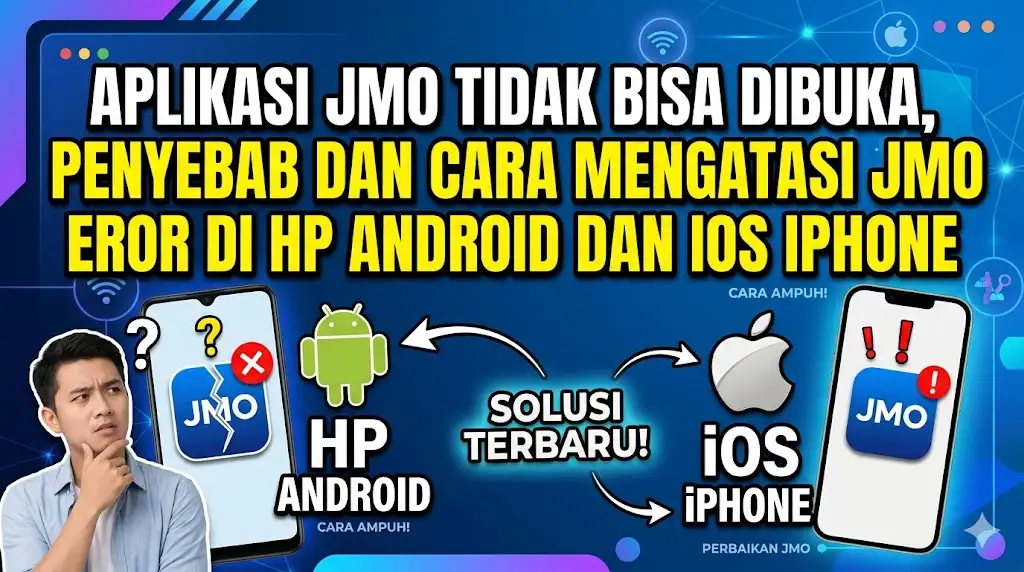
Aplikasi JMO Tidak Bisa Dibuka – Berbagai layanan publik dan asuransi telah bertransformasi ke ranah digital untuk memudahkan penggunanya. Salah satu aplikasi yang sangat penting bagi para pekerja di Indonesia adalah JMO (Jamsostek Mobile), aplikasi resmi dari BPJS Ketenagakerjaan. Melalui aplikasi ini, peserta dapat mengecek saldo JHT (Jaminan Hari Tua), mengklaim saldo, memperbarui data, hingga mendaftar program BPJS lainnya tanpa harus datang ke kantor cabang.
Namun, tidak jarang pengguna mengeluhkan masalah teknis, yang paling umum adalah aplikasi JMO tidak bisa dibuka. Keluhan ini sering bermunculan di media sosial maupun forum diskusi. Ketika Anda sangat membutuhkan informasi mengenai saldo atau ingin melakukan klaim, tentu masalah ini akan sangat mengganggu. Pertanyaan seperti “kenapa aplikasi JMO tidak bisa dibuka?” atau “mengapa aplikasi JMO tidak bisa dibuka?” menjadi topik yang sering dicari solusinya.
Artikel ini akan membahas secara tuntas dan komprehensif mengenai penyebab aplikasi JMO tidak bisa dibuka, serta panduan lengkap mengenai cara mengatasi aplikasi JMO tidak bisa dibuka di berbagai jenis perangkat, baik di HP Android maupun iOS (iPhone). Kami juga akan menjawab pertanyaan umum seperti apa penyebab aplikasi JMO tidak bisa dibuka dan memberikan solusi praktis agar Anda dapat kembali mengakses layanan BPJS Ketenagakerjaan dengan lancar.
Memahami Pentingnya Aplikasi JMO
Sebelum kita masuk ke pembahasan teknis mengenai masalah aplikasi jmo tidak bisa dibuka, penting untuk memahami betapa krusialnya aplikasi ini bagi pekerja. JMO bukan sekadar aplikasi biasa; ini adalah portal utama untuk memantau keamanan finansial Anda di masa depan.
Beberapa fitur penting dalam JMO meliputi:
Baca Juga:

- Cek Saldo JHT: Fitur yang paling sering diakses. Pekerja dapat melihat akumulasi dana JHT mereka secara real-time.
- Klaim JHT: Proses klaim Jaminan Hari Tua kini bisa dilakukan secara online melalui aplikasi, asalkan memenuhi syarat tertentu.
- Kartu Digital: Pengguna tidak perlu lagi membawa kartu fisik, cukup tunjukkan kartu digital di aplikasi.
- Informasi Program: Mengetahui detail mengenai JKK (Jaminan Kecelakaan Kerja), JKM (Jaminan Kematian), dan JP (Jaminan Pensiun).
- Pengkinian Data: Memperbarui data diri agar proses pencairan dana di kemudian hari tidak terhambat.
Karena fungsinya yang sangat vital, wajar jika pengguna merasa panik atau frustrasi jika tiba-tiba mendapati masalah aplikasi jmo tidak bisa dibuka..
Mengidentifikasi Masalah: Kenapa Aplikasi JMO Tidak Bisa Dibuka?
Jika Anda bertanya-tanya kenapa buka aplikasi jmo tidak bisa dibuka, ketahuilah bahwa Anda tidak sendirian. Masalah ini bisa terjadi pada siapa saja dan kapan saja. Untuk menyelesaikannya, kita harus tahu terlebih dahulu sumber masalahnya. Secara umum, masalah ini bisa berasal dari tiga sisi: perangkat Anda (HP), koneksi internet, atau server aplikasi JMO itu sendiri.
Berikut adalah analisis mendalam mengenai apa penyebab aplikasi JMO tidak bisa dibuka:
Baca Juga:
1. Masalah pada Koneksi Internet
Ini adalah penyebab paling umum. Aplikasi JMO membutuhkan koneksi internet yang stabil untuk mengakses data dari server BPJS Ketenagakerjaan. Jika koneksi Wi-Fi atau data seluler Anda lemah, tidak stabil, atau bahkan terputus, maka otomatis aplikasi jmo tidak bisa dibuka. Seringkali pengguna tidak menyadari bahwa kuota internet mereka habis atau sinyal di lokasi mereka sedang buruk.
2. Server JMO Sedang Maintenance atau Down
Terkadang, masalah bukan ada pada Anda. BPJS Ketenagakerjaan secara berkala melakukan maintenance (pemeliharaan sistem) untuk meningkatkan kinerja aplikasi atau memperbaiki bug. Selama proses maintenance ini berlangsung, server mungkin tidak dapat diakses, sehingga pengguna akan mendapati aplikasi JMO tidak bisa dibuka. Selain maintenance, server yang kelebihan beban (overload) karena terlalu banyak pengguna yang mengakses secara bersamaan juga bisa menyebabkan server down atau error.
3. Aplikasi JMO Belum Diperbarui (Outdated Version)
Developer aplikasi rutin merilis pembaruan (update) untuk memperbaiki kesalahan sistem (bug), meningkatkan keamanan, atau menambahkan fitur baru. Jika Anda masih menggunakan versi lama yang sudah tidak didukung oleh sistem back-end BPJS, besar kemungkinan aplikasi jmo tidak bisa dibuka di hp Anda. Pembaruan sangat krusial untuk memastikan kompatibilitas aplikasi dengan sistem operasi HP Anda.
Baca Juga:

4. Cache dan Data Aplikasi yang Menumpuk atau Korup
Setiap aplikasi menyimpan file sementara yang disebut cache agar dapat memuat lebih cepat saat dibuka kembali. Namun, jika cache ini dibiarkan menumpuk terlalu lama, file tersebut bisa menjadi corrupt atau rusak. File cache yang rusak inilah yang sering menjadi biang kerok kenapa aplikasi jmo tidak bisa dibuka. Selain itu, memori internal HP yang hampir penuh juga bisa menghambat kinerja aplikasi.
5. Ketidakcocokan Sistem Operasi (OS)
Aplikasi JMO memiliki standar minimum sistem operasi (OS) agar dapat berjalan optimal. Jika OS di perangkat Android atau iOS Anda terlalu jadul, aplikasi mungkin tidak bisa berjalan atau sering crash. Misalnya, keluhan tentang aplikasi jmo tidak bisa dibuka di ios 26 (jika nanti ada versi tersebut, atau versi iOS lama/beta saat ini) atau masalah kompatibilitas lainnya di versi iOS terbaru. Oleh karena itu, penting untuk selalu memperbarui OS HP Anda.
6. Masalah Spesifik pada Perangkat (Hardware atau Software Konflik)
Terkadang, ada konflik antara aplikasi JMO dengan aplikasi lain di HP Anda, atau ada masalah kecil pada sistem software HP tersebut. Ini sering memunculkan pertanyaan aplikasi jmo tidak bisa dibuka kenapa padahal internet lancar dan aplikasi sudah up-to-date. Restart perangkat biasanya menjadi solusi paling awal untuk masalah ini.
Baca Juga:

Cara Mengatasi Aplikasi JMO Tidak Bisa Dibuka (Panduan Lengkap)
Setelah mengetahui berbagai penyebab aplikasi jmo tidak bisa dibuka, kini kita masuk ke bagian solusi. Jangan langsung menghapus aplikasi jika Anda mengalami kendala ini. Ikuti langkah-langkah cara mengatasi aplikasi jmo tidak bisa dibuka berikut ini, dari yang paling sederhana hingga penanganan tingkat lanjut:
A. Langkah Pertama (Basic Troubleshooting)
Sebelum melakukan langkah-langkah yang rumit, lakukan pengecekan dasar ini:
- Cek Koneksi Internet Anda Langkah pertama adalah memastikan koneksi internet Anda stabil. Cobalah buka aplikasi lain seperti YouTube atau browser untuk memastikan internet berfungsi.
- Jika menggunakan data seluler, coba matikan dan hidupkan kembali data (Airplane Mode sementara).
- Jika menggunakan Wi-Fi, pastikan Anda terhubung ke jaringan dengan akses internet yang aktif. Beralih dari Wi-Fi ke data seluler atau sebaliknya seringkali berhasil.
- Tutup Paksa (Force Close) Aplikasi JMO Terkadang aplikasi mengalami “hang” di latar belakang. Anda perlu menghentikannya secara paksa.
- Di Android: Buka Pengaturan (Settings) > Aplikasi (Apps) > cari JMO > pilih ‘Paksa Berhenti’ (Force Stop).
- Di iOS/iPhone: Geser layar dari bawah ke tengah (atau klik tombol home dua kali pada iPhone model lama) untuk membuka App Switcher. Geser aplikasi JMO ke atas untuk menutupnya sepenuhnya. Setelah itu, coba buka kembali.
- Restart HP Anda (Mulai Ulang Perangkat) Ini adalah solusi klasik namun sangat efektif. Me-restart HP akan membersihkan RAM dan mengatasi gangguan kecil pada sistem (glitch). Matikan HP Anda sepenuhnya, tunggu beberapa detik, lalu hidupkan kembali. Kemudian, coba buka aplikasi JMO.
- Cek Informasi Pemeliharaan Server Jika aplikasi JMO tidak bisa dibuka padahal internet lancar dan HP baru di-restart, kemungkinan besar masalah ada di server pusat. Anda bisa mengecek akun media sosial resmi BPJS Ketenagakerjaan (seperti Instagram atau Twitter/X) untuk melihat apakah ada pengumuman mengenai maintenance sistem. Jika memang server sedang down atau maintenance, satu-satunya cara adalah bersabar dan mencoba kembali beberapa jam kemudian.
B. Solusi untuk Pengguna Android
Jika langkah dasar belum berhasil, pengguna Android bisa mencoba cara berikut:
Baca Juga:

- Hapus Cache dan Data Aplikasi JMO Seperti dibahas sebelumnya, cache yang rusak adalah penyebab umum kenapa aplikasi jmo tidak bisa dibuka di hp Android.
- Buka Pengaturan (Settings).
- Pilih Aplikasi (Apps) atau Manajemen Aplikasi.
- Cari dan pilih aplikasi JMO.
- Pilih menu Penyimpanan (Storage).
- Ketuk Hapus Memori (Clear Cache). Catatan: Ini aman, tidak akan menghapus data login Anda.
- Coba buka aplikasi. Jika masih gagal, kembali ke menu tadi dan pilih Hapus Data (Clear Data). Peringatan: Ini akan me-logout akun Anda, jadi pastikan Anda ingat email dan password JMO Anda.
- Perbarui Aplikasi di Google Play Store Pastikan Anda menggunakan versi terbaru.
- Buka Google Play Store.
- Cari “JMO” atau “Jamsostek Mobile”.
- Jika ada tombol Update, segera klik. Jika hanya ada tombol ‘Open’ atau ‘Buka’, berarti aplikasi Anda sudah dalam versi terbaru.
- Perbarui Sistem Operasi Android Cek apakah ada pembaruan sistem (software update) untuk HP Anda. Buka Pengaturan > Sistem > Pembaruan Sistem (System Update). Jika ada, segera instal.
- Pastikan Ruang Penyimpanan Cukup Aplikasi butuh ruang untuk berjalan. Cek penyimpanan internal Anda, hapus file atau aplikasi yang tidak perlu jika memori hampir penuh.
C. Solusi Khusus untuk Pengguna iOS (iPhone)
Banyak pengguna iPhone sering mengeluhkan masalah serupa. Mengatasi aplikasi jmo tidak bisa dibuka di iphone memiliki sedikit perbedaan dengan Android:
- Offload App (Menghapus Data Aplikasi Sementara) iOS tidak memiliki opsi ‘Clear Cache’ seperti Android, tetapi memiliki fitur ‘Offload App’ yang fungsinya mirip.
- Buka Settings (Pengaturan).
- Pilih General (Umum).
- Pilih iPhone Storage (Penyimpanan iPhone).
- Scroll dan cari aplikasi JMO, lalu ketuk.
- Pilih Offload App. Proses ini akan menghapus aplikasi tetapi menyimpan dokumen dan data login Anda.
- Setelah selesai, pilih Reinstall App (Instal Ulang App). Ini akan mengunduh versi terbaru yang bersih dari cache yang corrupt. Seringkali cara ini ampuh untuk mengatasi masalah di iOS.
- Perbarui Aplikasi via App Store Buka App Store, ketuk ikon profil Anda di pojok kanan atas, scroll ke bawah untuk melihat daftar pembaruan. Cari JMO dan ketuk ‘Update’ jika tersedia. Menggunakan versi outdated seringkali menjadi alasan kenapa aplikasi jmo tidak bisa dibuka di perangkat Apple.
- Perbarui Versi iOS Masalah kompatibilitas sering terjadi pada versi iOS tertentu. Misalnya, beberapa pengguna mengeluhkan aplikasi jmo tidak bisa dibuka di ios 26 (jika Anda menggunakan versi beta atau versi OS tertentu yang belum stabil). Pastikan iOS Anda selalu yang terbaru dan stabil. Buka Settings > General > Software Update.
- Pastikan Setting “Background App Refresh” Aktif Terkadang, aplikasi tidak memuat data baru jika fitur ini dimatikan. Buka Settings > JMO > pastikan tombol Background App Refresh (Penyegaran App di Latar) berwarna hijau (Aktif).
D. Solusi Pamungkas: Instal Ulang Aplikasi JMO
Jika Anda sudah mencoba semua cara mengatasi aplikasi jmo tidak bisa dibuka di atas (baik Android maupun iPhone) namun hasilnya nihil, langkah terakhir adalah menghapus aplikasi secara keseluruhan lalu menginstalnya kembali.
- Hapus Aplikasi (Uninstall/Delete App): Copot pemasangan aplikasi JMO dari perangkat Anda.
- Restart Perangkat: Sangat disarankan untuk me-restart HP setelah menghapus aplikasi untuk membersihkan sisa data.
- Download dan Instal Ulang: Buka Google Play Store (Android) atau App Store (iOS), cari JMO, dan instal kembali.
- Login Kembali: Buka aplikasi dan masukkan email serta password Anda. Instalasi ulang (fresh install) biasanya akan menyelesaikan 99% masalah software pada aplikasi tersebut.
Pencegahan: Agar JMO Tidak Sering Error
Mencegah lebih baik daripada mengobati. Setelah Anda berhasil mengatasi masalah aplikasi jmo tidak bisa dibuka, berikut adalah beberapa tips agar Anda tidak sering mengalami kendala serupa di masa mendatang:
Baca Juga:

- Aktifkan Auto-Update: Biarkan Google Play Store atau App Store memperbarui aplikasi JMO secara otomatis saat terhubung ke Wi-Fi. Ini memastikan Anda selalu mendapat versi dengan bug fix terbaru.
- Rutin Membersihkan Cache (Khusus Android): Lakukan pembersihan cache secara berkala sebulan sekali melalui pengaturan HP, jangan menunggu sampai aplikasi error.
- Jangan Gunakan Aplikasi Modifikasi (MOD): Selalu unduh JMO dari toko aplikasi resmi. Menggunakan aplikasi tidak resmi tidak hanya rentan error, tetapi juga berbahaya bagi keamanan data pribadi dan finansial Anda.
- Gunakan Koneksi Aman dan Stabil: Saat mengakses data penting seperti saldo JHT, pastikan internet Anda stabil dan hindari menggunakan Wi-Fi publik yang tidak aman.
- Simpan Kredensial Login dengan Baik: Jika Anda terpaksa harus menghapus data atau menginstal ulang, pastikan Anda ingat email dan password agar tidak kesulitan masuk kembali. Jika lupa password, manfaatkan fitur “Lupa Password” di halaman awal aplikasi.
Alternatif Jika JMO Tetap Bermasalah
Bagaimana jika aplikasi jmo tidak bisa dibuka dalam waktu yang sangat lama dan Anda memiliki keperluan mendesak, misalnya ingin mengecek saldo atau mencetak kartu? Jangan khawatir, BPJS Ketenagakerjaan memiliki alternatif layanan:
- Melalui Website Resmi: Anda dapat mengakses portal Layanan Syarat Online BPJS Ketenagakerjaan (Lapak Asik) melalui browser di HP atau komputer. Proses klaim dan layanan lainnya bisa dilakukan melalui website ini.
- Call Center BPJS Ketenagakerjaan: Anda bisa menghubungi layanan pelanggan di nomor 175 untuk mendapatkan informasi terkait status kepesertaan atau kendala aplikasi.
- Datang ke Kantor Cabang: Jika masalah menyangkut pengkinian data yang gagal terus di aplikasi atau klaim yang tertunda, mendatangi kantor cabang BPJS Ketenagakerjaan terdekat dengan membawa dokumen asli (KTP, KK, Kartu BPJS) adalah solusi paling pasti. Petugas akan membantu Anda secara langsung.
Kesimpulan
Menghadapi masalah aplikasi JMO tidak bisa dibuka memang bisa menimbulkan kepanikan, mengingat pentingnya akses informasi ketenagakerjaan kita. Namun, dengan memahami penyebab aplikasi jmo tidak bisa dibuka, Anda bisa melakukan langkah perbaikan yang tepat.
Mulai dari koneksi internet yang tidak stabil, server yang sedang maintenance, tumpukan cache, hingga versi aplikasi yang sudah usang, semuanya bisa diatasi dengan panduan yang telah dijabarkan di atas. Pertanyaan umum seperti mengapa aplikasi jmo tidak bisa dibuka atau kenapa aplikasi jmo tidak bisa dibuka di hp Android maupun iPhone kini telah memiliki solusinya.
Baca Juga:

Ingatlah untuk selalu mencoba langkah termudah terlebih dahulu, seperti me-restart HP atau mengecek koneksi internet, sebelum mencoba cara lain yang mengharuskan Anda login ulang. Semoga artikel komprehensif ini membantu Anda memecahkan kendala teknis pada aplikasi JMO, sehingga Anda dapat kembali memanfaatkan layanan digital BPJS Ketenagakerjaan dengan nyaman dan aman. Jaga selalu kerahasiaan data akun Anda dan pastikan aplikasi selalu diperbarui!
