
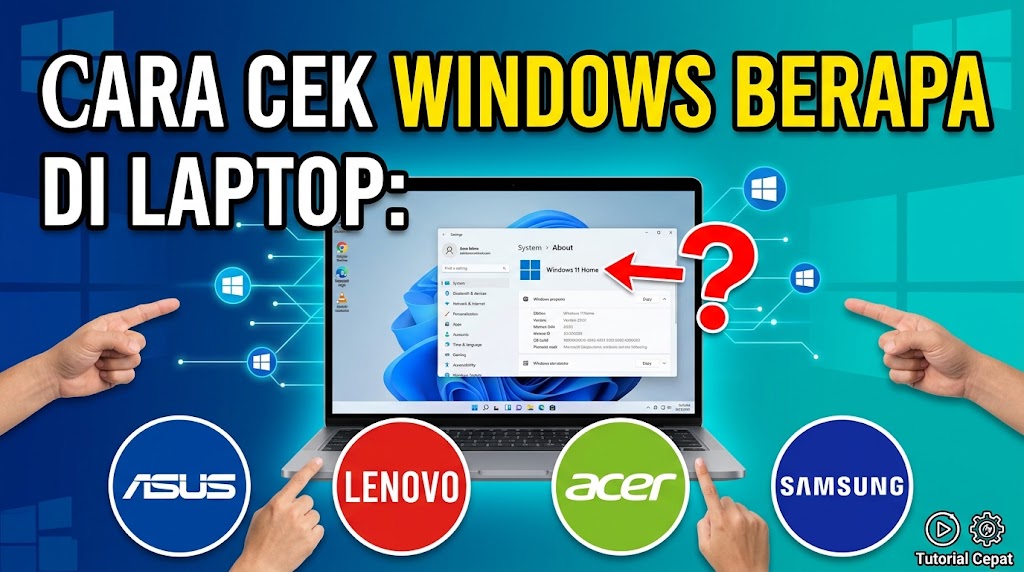
Cara Cek Windows Berapa di Laptop Asus, Lenovo, Acer dan Samsung Mengetahui sistem operasi yang sedang digunakan pada perangkat komputer jinjing merupakan langkah awal yang sangat esensial. Setiap pengguna tentu perlu memahami spesifikasi perangkatnya agar dapat menginstall aplikasi yang kompatibel, melakukan pembaruan keamanan, atau sekadar memastikan performa sistem tetap optimal.
Bagi para pemilik perangkat dari berbagai merek populer seperti Asus, Lenovo, Acer, maupun Samsung, proses identifikasi sistem operasi ini sebenarnya sangatlah mudah dan tidak memerlukan keahlian teknis yang rumit. Melalui panduan lengkap ini, mari kita ulas secara mendalam mengenai cara cek windows berapa di laptop Asus, Lenovo, Acer dan Samsung secara praktis, cepat, dan akurat.
Pemahaman yang baik mengenai versi sistem operasi membantu pengguna menghindari berbagai kendala teknis. Banyak aplikasi modern saat ini menuntut spesifikasi minimum tertentu, termasuk versi sistem operasi yang spesifik seperti Windows 10 atau Windows 11. Oleh karena itu, mengetahui cara cek windows berapa di laptop Asus, Lenovo, Acer dan Samsung menjadi sebuah keterampilan dasar yang wajib dikuasai oleh setiap pemilik perangkat teknologi masa kini.
Mengapa Penting Mengetahui Versi Sistem Operasi?
Sebelum melangkah pada langkah-langkah teknis, penting untuk memahami alasan di balik perlunya mengenali sistem operasi perangkat. Setiap produsen perangkat keras menanamkan sistem dasar yang kemudian diatur oleh sistem operasi buatan Microsoft. Dengan memahami cara cek windows berapa di laptop Asus, Lenovo, Acer dan Samsung, pengguna dapat memperoleh manfaat berikut:
- Kompatibilitas Perangkat Lunak: Memastikan aplikasi atau game yang diunduh dapat berjalan tanpa hambatan.
- Keamanan Sistem: Mempermudah proses pembaruan keamanan (security patch) yang rutin dirilis oleh pengembang.
- Dukungan Driver: Membantu dalam mengunduh pengunduhan driver resmi yang sesuai dengan arsitektur sistem.
| Merek Perangkat | Metode Utama Pengecekan | Tingkat Kesulitan |
| Asus | Menggunakan Kombinasi Tombol Win + R |
Sangat Mudah |
| Lenovo | Melalui Menu Pengaturan Sistem | Sangat Mudah |
| Acer | Menggunakan Bilah Pencarian Utama | Sangat Mudah |
| Samsung | Melalui Jendela Informasi Sistem | Sangat Mudah |
Keterangan tabel di atas menunjukkan bahwa berbagai merek populer menggunakan antarmuka dasar yang serupa karena berbasis pada sistem operasi Microsoft yang seragam. Oleh karena itu, cara cek windows berapa di laptop Asus, Lenovo, Acer dan Samsung pada dasarnya mengikuti pola navigasi yang hampir identik.
Baca Juga:

4 Metode Utama Mengetahui Versi Sistem Operasi
Terdapat beberapa metode universal yang dapat diterapkan pada berbagai merek perangkat. Berikut adalah uraian lengkap mengenai langkah-langkah yang dapat dicoba secara mandiri.
1. Menggunakan Perintah winver (Paling Cepat)
Metode pertama ini merupakan cara paling cepat dan efisien tanpa harus melalui banyak jendela menu.
- Tekan kombinasi tombol
Windows + Rpada papan tik secara bersamaan untuk memunculkan kotak dialog Run. - Ketikkan kata kunci
winverpada kolom yang tersedia tanpa tanda kutip. - Tekan tombol
Enteratau klik tombol OK. - Sebuah jendela kecil akan muncul menampilkan informasi lengkap mengenai edisi sistem operasi serta nomor build yang sedang aktif digunakan.
Penerapan cara cek windows berapa di laptop Asus, Lenovo, Acer dan Samsung dengan metode ini terbukti sangat menghemat waktu, terutama bagi pengguna yang membutuhkan informasi instan.
Baca Juga:

2. Melalui Menu Settings (Pengaturan)
Bagi pengguna sistem operasi modern, menu pengaturan utama menyediakan informasi yang sangat terperinci mengenai spesifikasi perangkat.
- Buka menu Settings dengan menekan kombinasi tombol
Windows + I. - Pilih menu System yang biasanya terletak pada bagian kiri atas atau deretan utama.
- Gulir halaman ke bagian bawah lalu klik opsi About.
- Pada bagian Windows specifications, pembaca dapat melihat secara jelas edisi sistem operasi, versi, serta tanggal instalasinya.
Pendekatan ini sangat direkomendasikan bagi pengguna yang ingin melihat spesifikasi perangkat secara menyeluruh, mulai dari kapasitas memori hingga jenis prosesor yang terpasang.
3. Menggunakan System Information (msinfo32)
Jika membutuhkan laporan data yang lebih komprehensif, utilitas sistem bawaan siap membantu memberikan informasi mendalam.
Baca Juga:

- Tekan tombol pencarian pada bilah tugas (Taskbar).
- Ketikkan System Information pada kolom pencarian.
- Buka aplikasi yang muncul pada hasil pencarian teratas.
- Pada halaman utama ringkasan sistem, cari baris bertuliskan OS Name dan Version untuk mengetahui detail sistem operasi yang terpasang.
Metode ini sangat berguna ketika mendiagnosis masalah kinerja perangkat secara mendalam.
4. Menggunakan Command Prompt (Bagi Pengguna Tingkat Lanjut)
Bagi mereka yang menyukai pengelolaan berbasis teks, terminal perintah menyediakan cara alternatif yang sangat akurat.
- Ketik
cmdpada kolom pencarian bilah tugas lalu buka Command Prompt. - Ketikkan perintah
systeminfopada jendela hitam yang muncul, lalu tekan Enter. - Tunggu beberapa saat hingga sistem selesai memuat data, lalu cari informasi mengenai sistem operasi pada daftar yang ditampilkan.
Karakteristik Khusus pada Berbagai Merek Perangkat
Meskipun sistem operasinya bersumber dari pengembang yang sama, setiap produsen memiliki perangkat lunak pendukung bawaan (bloatware atau aplikasi utilitas khas) yang membantu pengguna mengenali perangkat mereka.
Baca Juga:

Perangkat Asus
Produsen asal Taiwan ini biasanya menyertakan aplikasi pusat kendali seperti MyAsus. Aplikasi ini tidak hanya menampilkan informasi sistem operasi tetapi juga status garansi perangkat keras. Meskipun demikian, cara cek windows berapa di laptop Asus, Lenovo, Acer dan Samsung tetap kembali pada pengaturan dasar sistem operasi agar hasilnya lebih akurat.
Perangkat Lenovo
Lenovo dikenal dengan aplikasi Lenovo Vantage yang tertanam secara default. Melalui aplikasi tersebut, pengguna dapat memantau kesehatan baterai sekaligus melihat spesifikasi dasar sistem, termasuk versi sistem operasi yang sedang berjalan.
Perangkat Acer
Acer menyediakan aplikasi Acer Care Center yang memudahkan pengelolaan perangkat. Namun, untuk urusan pengecekan versi sistem operasi secara cepat, penggunaan tombol pintas Win + R tetap menjadi pilihan favorit banyak pengguna karena kepraktisannya.
Baca Juga:

Perangkat Samsung
Meskipun saat ini pangsa pasar komputer jinjing Samsung lebih fokus pada wilayah tertentu, pengguna perangkat lini Galaxy Book dapat mengandalkan aplikasi Samsung Settings yang terintegrasi dengan ekosistem perangkat cerdas mereka.
Tips Merawat Sistem Operasi Agar Tetap Optimal
Setelah berhasil mengetahui versi sistem operasi pada perangkat, menjaga kestabilan sistem merupakan langkah berikutnya yang tidak kalah penting. Berikut adalah beberapa kiat bermanfaat:
- Lakukan Pembaruan Berkala: Selalu aktifkan pembaruan otomatis untuk menutup celah keamanan.
- Bersihkan Berkas Sampah: Gunakan fitur Disk Cleanup secara berkala untuk menjaga ruang penyimpanan tetap longgar.
- Batasi Aplikasi Latar Belakang: Nonaktifkan aplikasi yang tidak perlu agar kinerja sistem tetap ringan dan responsif.
Kesimpulan
Memahami cara cek windows berapa di laptop Asus, Lenovo, Acer dan Samsung adalah kemampuan dasar yang sangat berguna bagi setiap pemilik perangkat teknologi. Dengan menguasai berbagai metode seperti penggunaan perintah winver, menu Settings, hingga utilitas sistem, pengguna dapat mengenali perangkat mereka dengan baik tanpa harus bergantung pada teknisi profesional. Semoga panduan komprehensif ini bermanfaat serta memberikan wawasan baru dalam memaksimalkan penggunaan perangkat sehari-hari.
Baca Juga: