

Table of contents:
- Evolusi Teknologi Pemindai di Tahun 2026
- Perbedaan Dasar Barcode dan QR Code
- Persiapan Sebelum Memindai
- Cara SCAN Barcode di HP Android (Berbagai Merek)
- Cara SCAN Barcode di HP iPhone (iOS)
- Tabel Perbandingan Fitur Pemindai Bawaan (Update 2026)
- Cara SCAN Barcode di HP Melalui Gambar di Galeri
- Menggunakan Aplikasi Pihak Ketiga (Kapan Diperlukan?)
- Mengatasi Masalah Saat Pemindaian Gagal
- Aspek Keamanan dan Ancaman “Quishing” di Tahun 2026
- Kesimpulan
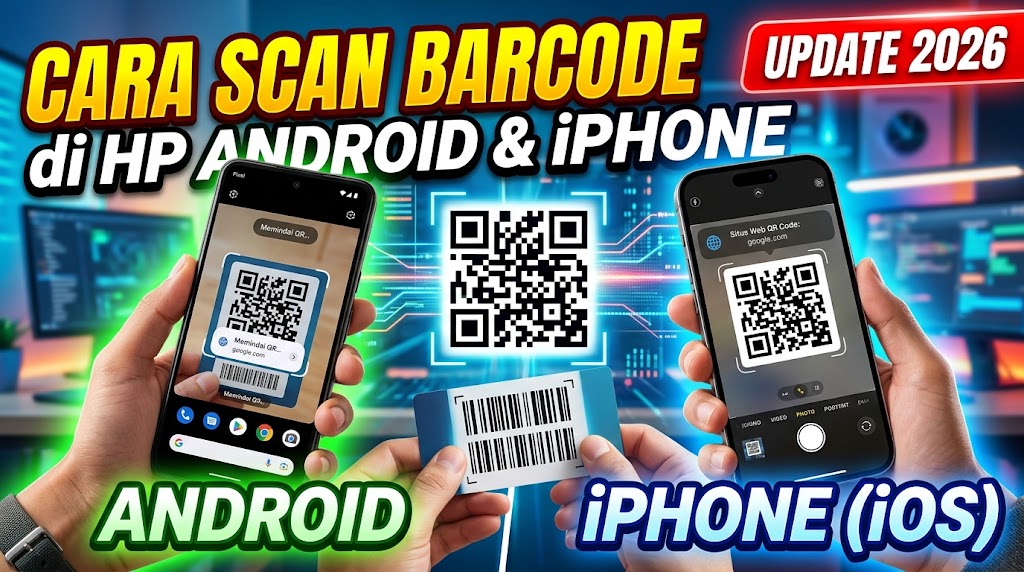
Cara SCAN Barcode di HP Android dan iPhone Sendiri Update 2026 Kemampuan untuk memindai kode batang atau Quick Response (QR) telah menjadi kebutuhan sehari-hari. Mulai dari melakukan pembayaran digital, melihat menu di restoran, mengakses tiket konser, hingga membuka tautan situs web, semuanya kini diakses melalui satu pindaian praktis.
Oleh karena itu, memahami Cara SCAN Barcode di HP merupakan keterampilan dasar yang wajib dikuasai oleh setiap pengguna ponsel pintar masa kini. Banyak pengguna ponsel baru atau mereka yang baru saja melakukan pembaruan sistem operasi sering kali merasa kebingungan mengenai cara mengoptimalkan fitur pemindai ini.
Padahal, baik sistem operasi Android maupun iOS saat ini telah dilengkapi dengan teknologi pemindai bawaan yang sangat canggih, cerdas, dan cepat. Artikel ini akan membahas secara tuntas dan mendalam mengenai Cara SCAN Barcode di HP Android dan iPhone secara mandiri, diperbarui dengan teknologi dan antarmuka terbaru tahun 2026.
Evolusi Teknologi Pemindai di Tahun 2026
Sebelum membahas langkah-langkah teknisnya, sangat penting untuk memahami bagaimana teknologi ini berevolusi. Pada awal kemunculannya, pengguna membutuhkan aplikasi pihak ketiga yang sering kali dipenuhi iklan hanya untuk membaca sebuah kode. Namun pada pembaruan 2026, integrasi Artificial Intelligence (AI) atau Kecerdasan Buatan pada kamera ponsel telah membuat proses ini terjadi dalam hitungan milidetik.
Kamera ponsel cerdas masa kini tidak hanya membaca titik-titik hitam putih, melainkan mampu mendeteksi kode dari sudut yang miring, dalam kondisi minim cahaya, bahkan dari jarak yang cukup jauh. Penerapan Cara SCAN Barcode di HP kini jauh lebih mulus karena sistem langsung mengenali apakah kode tersebut berisi teks, nomor telepon, kredensial Wi-Fi, atau tautan pembayaran yang diamankan dengan enkripsi tingkat tinggi.
Baca Juga:

Perbedaan Dasar Barcode dan QR Code
Sering kali masyarakat menyamakan istilah barcode dan QR code, padahal keduanya memiliki struktur yang berbeda, meskipun Cara SCAN Barcode di HP berlaku untuk keduanya.
- Barcode (Kode Batang 1D): Terdiri dari garis-garis vertikal dengan ketebalan berbeda. Biasanya digunakan pada kemasan produk di supermarket untuk menyimpan nomor seri atau kode barang. Kapasitas penyimpanannya sangat terbatas, hanya berupa angka dan huruf dasar.
- QR Code (Kode 2D): Berbentuk persegi dengan pola piksel hitam putih yang lebih rumit. Kapasitas penyimpanannya jauh lebih besar, mampu menampung ribuan karakter termasuk URL panjang, data kontak (vCard), hingga pengaturan jaringan.
Sebagian besar tutorial mengenai Cara SCAN Barcode di HP saat ini sebenarnya lebih merujuk pada pemindaian QR Code, mengingat penggunaannya yang jauh lebih masif di ranah konsumen.
Persiapan Sebelum Memindai
Agar Cara SCAN Barcode di HP berhasil dilakukan tanpa hambatan, ada beberapa persiapan teknis yang perlu diperhatikan:
Baca Juga:

- Kebersihan Lensa Kamera: Lensa yang buram karena sidik jari atau debu akan menyulitkan sensor kamera untuk fokus pada pola kode. Pastikan lensa selalu dalam keadaan bersih.
- Pencahayaan yang Cukup: Meskipun teknologi tahun 2026 sudah canggih, memindai dalam kondisi gelap gulita tetap membutuhkan bantuan lampu kilat (flash).
- Koneksi Internet: Jika kode yang dipindai mengarah pada sebuah situs web atau platform pembayaran, koneksi internet yang stabil mutlak diperlukan untuk memuat halaman tujuan.
- Jarak Fokus yang Pas: Jangan menempatkan kamera terlalu dekat atau terlalu jauh. Berikan jarak sekitar 15-20 cm agar kamera dapat mengunci fokus (autofocus) dengan optimal.
Cara SCAN Barcode di HP Android (Berbagai Merek)
Ekosistem Android sangat luas, mencakup berbagai merek dengan antarmuka yang berbeda-beda seperti Samsung (One UI), Xiaomi (HyperOS/MIUI), Oppo (ColorOS), dan Vivo (Funtouch OS). Namun, berkat integrasi Google yang semakin erat di tahun 2026, Cara SCAN Barcode di HP Android secara garis besar menjadi sangat seragam.
1. Menggunakan Kamera Bawaan (Metode Paling Umum)
Pada hampir semua ponsel pintar Android keluaran terbaru, fitur pemindai sudah tertanam langsung di aplikasi kamera utama.
- Buka aplikasi Kamera bawaan ponsel.
- Arahkan lensa kamera ke arah barcode atau QR code yang ingin dipindai.
- Pastikan seluruh bagian kode masuk ke dalam bingkai atau layar ponsel.
- Tunggu beberapa milidetik. Sistem AI kamera akan mendeteksi kode tersebut.
- Sebuah pop-up atau tombol tautan kuning/putih akan muncul di layar (biasanya melayang di atas kode atau di bagian bawah layar).
- Ketuk pop-up tersebut untuk membuka informasi atau tautan yang tersimpan.
2. Menggunakan Google Lens
Google Lens adalah teknologi pengenalan gambar tercanggih milik Google yang selalu menjadi andalan dalam Cara SCAN Barcode di HP Android.
Baca Juga:

- Buka aplikasi Kamera dan cari ikon Google Lens (biasanya berbentuk kotak dengan titik di tengah, terletak di sudut antarmuka kamera).
- Jika tidak ada di kamera, buka aplikasi Google atau widget pencarian Google di layar utama, lalu ketuk ikon Kamera (Lens) di sebelah ikon mikrofon.
- Pilih mode Telusuri atau Search.
- Arahkan kamera ke arah kode.
- Google Lens akan menyorot kode tersebut dan langsung menampilkan kartu informasi di bagian bawah layar. Tarik kartu tersebut ke atas untuk melihat detail lengkapnya.
3. Menggunakan Fitur Bawaan Spesifik Merek
- Samsung: Buka panel Quick Settings (tarik layar dari atas ke bawah), cari dan ketuk ikon Pindai Kode QR (Scan QR Code).
- Xiaomi / POCO: Buka folder alat (Tools) di layar utama, lalu pilih aplikasi Pemindai (Scanner). Aplikasi ini didedikasikan khusus untuk membaca dokumen dan kode.
Cara SCAN Barcode di HP iPhone (iOS)
Pengguna perangkat dari Apple selalu dimanjakan dengan ekosistem iOS yang tertutup namun sangat efisien. Cara SCAN Barcode di HP iPhone merupakan salah satu proses yang paling mulus, berkat optimalisasi perangkat lunak dan perangkat keras yang sangat baik pada iOS versi terbaru tahun 2026.
1. Menggunakan Aplikasi Kamera Utama Apple
Sejak beberapa tahun lalu, Apple telah mengintegrasikan pembaca kode langsung ke dalam kamera, dan fungsinya semakin dipercepat pada versi iOS terkini.
- Buka aplikasi Kamera dari Layar Utama, Pusat Kontrol, atau Layar Terkunci.
- Pilih mode Foto (pastikan tidak berada di mode Video atau Potret).
- Arahkan lensa perangkat ke QR code.
- Perangkat akan mengenali kode secara otomatis tanpa perlu menekan tombol jepret (shutter).
- Notifikasi spanduk (banner) berwarna kuning akan muncul di layar yang menunjukkan tujuan tautan.
- Ketuk notifikasi tersebut untuk melangkah ke tindakan selanjutnya (misalnya, membuka Safari atau aplikasi terkait).
2. Menggunakan Pemindai Kode dari Pusat Kontrol (Control Center)
Jika opsi kamera terasa kurang spesifik, Apple menyediakan pintasan khusus yang memperbesar antarmuka pemindaian.
Baca Juga:

- Buka Pusat Kontrol dengan mengusap layar dari sudut kanan atas ke bawah (pada iPhone dengan Face ID).
- Cari ikon berupa kotak dengan garis di tengah (ikon QR Code).
- Jika ikon tersebut belum tersedia, masuk ke Pengaturan > Pusat Kontrol, lalu tambahkan Pemindai Kode (Code Scanner) ke dalam daftar kontrol yang disertakan.
- Setelah diketuk, arahkan kamera ke kode. Pemindai khusus ini memiliki antarmuka persegi yang membantu memfokuskan pindaian, serta tombol senter yang mudah dijangkau jika kondisi ruangan gelap.
Tabel Perbandingan Fitur Pemindai Bawaan (Update 2026)
Untuk mempermudah pemahaman mengenai perbedaan fungsionalitas, berikut disajikan tabel komparasi yang membandingkan kapabilitas pemindai bawaan pada kedua platform raksasa ini.
| Fitur / Parameter | Android (Google Lens / Bawaan) | iPhone (iOS Code Scanner / Kamera) |
| Akses Utama | Aplikasi Kamera, Widget Google | Aplikasi Kamera, Pusat Kontrol |
| Kecepatan Deteksi | Sangat Cepat (Didukung AI Google) | Sangat Cepat (Didukung Apple Neural Engine) |
| Mode Otomatis | Ya (Muncul Pop-up ikon) | Ya (Muncul notifikasi tautan kuning) |
| Kemampuan Pindai Gambar dari Galeri | Sangat Mudah (Langsung dari Google Photos / Lens) | Tersedia via Live Text di aplikasi Foto |
| Keamanan Bawaan | Google Safe Browsing terintegrasi | Safari Anti-Tracking & Fraudulent Warning |
| Pemindaian Kode 1D (Barcode Biasa) | Didukung penuh | Didukung penuh |
Keterangan Tabel: Tabel 1. Perbandingan kapabilitas fitur pemindai kode bawaan antara sistem operasi Android dan iOS berdasarkan pembaruan perangkat lunak terbaru di tahun 2026. Kedua sistem menunjukkan performa yang seimbang dengan integrasi keamanan tingkat tinggi.
Cara SCAN Barcode di HP Melalui Gambar di Galeri
Pernahkah menerima gambar berisi kode QR melalui pesan WhatsApp atau email? Dalam situasi ini, tidak mungkin untuk memindai layar ponsel menggunakan kamera ponsel yang sama. Oleh karena itu, mengetahui Cara SCAN Barcode di HP dari gambar yang sudah tersimpan di galeri adalah hal yang krusial.
Baca Juga:

Melalui Android
- Simpan gambar yang berisi kode ke dalam galeri ponsel.
- Buka aplikasi Google Foto atau galeri bawaan.
- Buka gambar tersebut.
- Di bagian bawah layar, cari dan ketuk opsi Lens atau ikon Google Lens.
- Sistem akan memindai gambar secara statis dan memunculkan tautan yang tersembunyi di dalam gambar tersebut.
Melalui iPhone (iOS)
Fitur Live Text di iOS memungkinkan sistem membaca teks dan kode langsung dari foto.
- Simpan gambar yang memuat kode QR ke aplikasi Foto.
- Buka foto tersebut.
- Ketuk dan tahan agak lama tepat di area pola QR code berada.
- Sistem secara otomatis akan menyorot kode tersebut dan menampilkan menu pop-up yang berisi opsi seperti “Buka di Safari”, “Salin Tautan”, atau “Bagikan”.
Menggunakan Aplikasi Pihak Ketiga (Kapan Diperlukan?)
Meskipun Cara SCAN Barcode di HP sudah sangat mumpuni menggunakan fitur bawaan, ada kalanya aplikasi pihak ketiga masih dibutuhkan. Biasanya, ini berlaku untuk perangkat berspesifikasi sangat rendah, perangkat dengan sistem operasi lawas yang tidak lagi menerima pembaruan, atau untuk kebutuhan bisnis spesifik yang memerlukan riwayat pindaian secara ekstensif.
Beberapa rekomendasi aplikasi yang masih relevan dan dipercaya di tahun 2026 antara lain:
Baca Juga:

- Kaspersky QR Scanner: Sangat disarankan bagi pengguna yang memprioritaskan keamanan. Aplikasi ini secara otomatis memblokir tautan berbahaya (phishing) yang tersembunyi di balik sebuah kode, memastikan perangkat bebas dari malware.
- QR & Barcode Scanner oleh Gamma Play: Dikenal karena antarmukanya yang ringan, cepat, dan bisa menyimpan riwayat (history) pindaian sebelumnya. Ini sangat berguna jika ingin membuka kembali tautan di kemudian hari tanpa harus memindai ulang.
- Barcode Scanner Pro: Cocok untuk inventarisasi barang dagangan karena mendukung lebih banyak format industri (EAN-8, UPC-A, ITF).
Peringatan penting: Saat mengunduh aplikasi pemindai dari toko aplikasi, selalu perhatikan izin (permissions) yang diminta. Aplikasi pemindai hanya membutuhkan izin akses ke Kamera dan terkadang Penyimpanan (untuk memindai dari galeri). Hindari aplikasi yang meminta akses ke Kontak, Lokasi, atau Mikrofon tanpa alasan yang jelas.
Mengatasi Masalah Saat Pemindaian Gagal
Praktik penerapan Cara SCAN Barcode di HP tidak selalu berjalan sempurna. Ada beberapa faktor yang dapat menyebabkan perangkat gagal mengenali pola yang disajikan:
- Pola Kode Rusak atau Pudar: Jika kode dicetak pada kertas dan kertas tersebut terlipat, robek, atau tintanya luntur terkena air, kamera tidak akan bisa membacanya. Solusinya, mintalah versi cetak yang baru atau versi digitalnya.
- Layar Tujuan Terlalu Redup: Jika memindai kode dari layar ponsel pintar atau monitor komputer lain, pastikan tingkat kecerahan (brightness) layar tujuan ditingkatkan agar kontras warna hitam dan putih terlihat jelas oleh sensor.
- Bug Sistem atau Kamera Tidak Fokus: Sesekali, perangkat lunak kamera mengalami malfungsi sementara yang menyebabkan tidak bisa fokus (blur). Langkah perbaikannya cukup sederhana: tutup aplikasi kamera sepenuhnya (force close), lalu buka kembali. Mengetuk layar pada area kode juga dapat memicu sensor autofokus bekerja ulang.
- Pantulan Cahaya (Glare): Memindai bahan material yang mengkilap (seperti plastik laminasi atau akrilik) sering kali memantulkan cahaya lampu. Ubah sudut kemiringan ponsel perlahan-lahan untuk menghindari pantulan cahaya putih (glare) pada kode.
Aspek Keamanan dan Ancaman “Quishing” di Tahun 2026
Peningkatan efisiensi dalam Cara SCAN Barcode di HP sayangnya berbanding lurus dengan peningkatan metode kejahatan siber. Di tahun 2026, ancaman yang patut diwaspadai adalah Quishing (QR Phishing).
Baca Juga:

Pelaku kejahatan sering menempelkan stiker QR code palsu di atas QR code asli di tempat-tempat umum seperti meteran parkir, meja restoran, atau poster promosi. Saat dipindai, pengguna akan diarahkan ke situs web tiruan yang dirancang sangat mirip dengan situs aslinya untuk mencuri data kredensial atau detail kartu kredit.
Langkah mitigasi yang harus dipraktikkan:
- Perhatikan Pratinjau Tautan (URL Preview): Saat menerapkan Cara SCAN Barcode di HP, sistem bawaan selalu menampilkan pratinjau URL (misalnya:
https://www.nama-situs-aman.com) sebelum membuka peramban web. Teliti URL tersebut. Jika alamatnya terlihat aneh, acak, menggunakan penyingkat tautan yang tidak lazim (sepertibit.ly/xxxdi tempat resmi), batalkan pindaian tersebut. - Cek Fisik: Jika akan melakukan transaksi finansial, raba area kode pada poster atau akrilik. Jika terasa seperti ada stiker tempelan yang menutupi kode asli, laporkan kepada pihak berwenang di lokasi tersebut.
- Gunakan Jaringan Pribadi: Jangan pernah memasukkan data pribadi atau data perbankan setelah memindai kode saat perangkat terhubung dengan Wi-Fi publik yang tidak diamankan.
Kesimpulan
Mengetahui dan menguasai Cara SCAN Barcode di HP Android dan iPhone di tahun 2026 adalah sebuah keniscayaan. Proses ini telah berevolusi menjadi sangat sederhana, intuitif, dan tidak lagi merepotkan karena teknologi sudah tertanam langsung ke dalam sistem kamera perangkat harian. Pengguna tidak perlu lagi membebani memori internal dengan aplikasi tambahan, kecuali untuk kebutuhan keamanan ekstensi atau kepentingan profesional.
Baca Juga:

Kunci utamanya terletak pada pemahaman letak fitur di masing-masing perangkat, menjaga kebersihan lensa kamera, serta selalu menjaga kewaspadaan terhadap tautan yang muncul. Dengan kemudahan ini, interaksi antara dunia fisik dan dunia digital menjadi tanpa batas, memungkinkan arus pertukaran informasi berjalan dalam hitungan milidetik secara aman dan nyaman.
Baca Juga: